

Die Kunst der Dateisuche unter Windows
Die Windows-Dateisuche ist sowohl ein Segen als auch ein Fluch. Sie hat sich im Laufe der Jahre stark weiterentwickelt; jedes Mal, wenn Sie auf eine neuere Version von Windows aktualisieren, wirkt die Desktop-Suchfunktion etwas anders. Manchmal ändert sie sogar ihren Namen, was verwirrend sein kann. Die Suche durch all Ihre Dateien und Ordner kann sehr einschüchternd wirken, daher finden Sie hier einige Möglichkeiten, wie Sie Ihre Dateisuchfähigkeiten verbessern können, unabhängig davon, welche Version von Windows Sie verwenden.
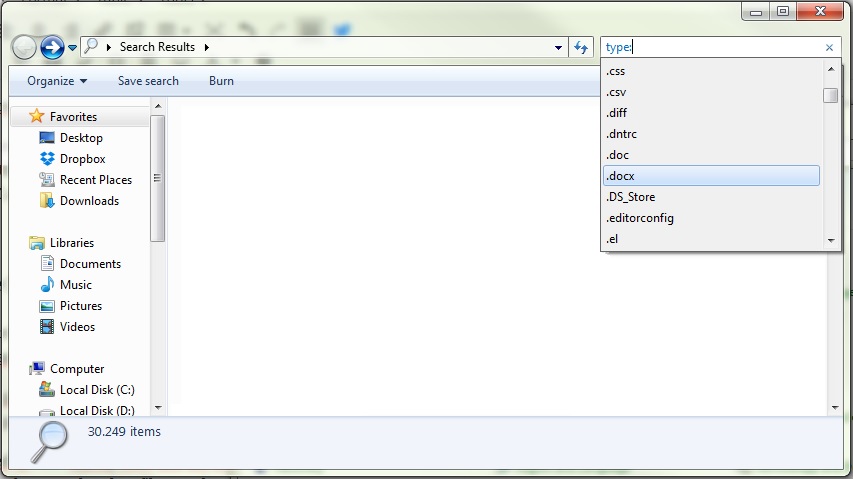
Dateisuche unter Windows 7
Windows 7 brachte ein völlig neues Erscheinungsbild für Windows mit sich. Auch die Dateisuche wurde dabei etwas verändert. In dieser Version von Windows müssen Sie den Datei-Explorer nutzen, um nach Dateien und Ordnern zu suchen.
Die Dateisuche wurde durch die Änderung nicht unbedingt komplizierter, aber einige der Standard-Indexierungsregeln haben sich geändert. Wenn Sie feststellen, dass Ihre Suchanfragen nicht die richtigen Dateien und Ordner anzeigen, sollten Sie prüfen, welche Ordner tatsächlich indiziert werden.
Wenn die Ordner, die Sie durchsuchen möchten, nicht indiziert werden, erscheinen in den Suchergebnissen keine Dateien aus diesen Ordnern. Das lässt sich einfach beheben, indem Sie die Ordner einer oder mehreren Bibliotheken unter Windows 7 zuweisen, da Windows 7 standardmäßig genau dort sucht. Organisieren Sie Ihre Bibliotheken nach Ihren Wünschen, und Ihre Suchergebnisse werden genauer. Ein kleiner zusätzlicher Such-Tipp für Windows 7:
Sie können Größenoperatoren verwenden, um Ihre Dateisuche einzugrenzen. Geben Sie einfach „Size: Gigantic“ oder „Size:>= 128 mb“ (oder eine andere Größeneinheit) ein. Für die verschiedenen Größenbereiche gelten folgende spezifische Eigenschaften:
- Leer: 0-kb-Dateien
- Winzig: 0–10 kb
- Klein: 10–100 kb
- Mittel: 100 kb–1 MB
- Groß: 1–16 MB
- Sehr groß: 16–128 MB
- Gigantisch: größer als 128 MB
Dateisuche unter Windows 8
Beim Upgrade von Windows 7 auf 8 fällt erneut ein leichter Unterschied im Windows-Suchtool auf. Bei früheren Versionen des Betriebssystems riefen Sie die Suche über das Startmenü auf, unter Windows 8 steht Ihnen jedoch eine brandneue Vollbild-Startsuche zur Verfügung. Dies liegt daran, dass neuere Windows-Versionen stark an Apps ausgerichtet sind.
Es gibt mehrere Möglichkeiten, auf Ihre Dateisuche bzw. den unter Windows 8 so genannten Datei-Explorer zuzugreifen. Führen Sie einfach einen der folgenden drei Schritte aus:
- Geben Sie „Datei“ ein und klicken Sie auf das Ergebnis mit der Bezeichnung „Datei-Explorer“. Dadurch wird das Suchtool geöffnet.
- Eine weitere Möglichkeit, den Datei-Explorer zu öffnen, besteht darin, die Maus in die untere linke Ecke Ihres Bildschirms zu bewegen und mit der rechten Maustaste zu klicken. Wählen Sie im erscheinenden Menü „Datei-Explorer“ aus.
- Drücken Sie abschließend WINKEY+E, und der Datei-Explorer wird sofort geöffnet. Dies ist der schnellste Weg, um eine neue Dateisuche zu starten.
Dateisuche unter Windows 10
Wie zu erwarten war, unterscheidet sich die Desktop-Suche unter Windows 10 ebenfalls leicht von der unter Windows 8. Zum Glück scheint Windows 10 sich an der Art und Weise orientiert zu haben, wie die Dateisuche unter Windows 7 funktionierte: Der Name „Datei-Explorer“ aus Windows 8 wurde beibehalten, aber es wurde zur benutzerfreundlicheren Suche im Startmenü zurückgekehrt, die wir alle in Version 7 schätzten.
Das Startmenü ist der ideale Ort, um eine Dateisuche zu starten. Geben Sie einfach etwas in die Suchleiste ein, um den Datei-Explorer zu öffnen. Alternativ können Sie auch mit der rechten Maustaste auf das Startmenü-Symbol klicken und dort den Datei-Explorer aufrufen. Am schnellsten geht es, indem Sie von überall unter Windows WINKEY + E drücken.
Sobald Sie sich darin befinden, müssen Sie lediglich das Gesuchte in das Suchfeld oben rechts eingeben. Wenn Sie nur in Ihren Dokumenten suchen möchten, wählen Sie „Dokumente“ aus, während der Datei-Explorer geöffnet ist. Möchten Sie den gesamten Computer durchsuchen, müssen Sie das Laufwerk C: auswählen.
Microsoft hat im Datei-Explorer unter Windows 10 einige bemerkenswerte Änderungen vorgenommen. Hier sind einige der hilfreichsten:
- OneDrive ist nun Teil Ihres Datei-Explorers.
- Beim ersten Öffnen des Datei-Explorers wird standardmäßig der Bereich „Schnellzugriff“ angezeigt. Hier sind Ihre häufig verwendeten Dateien und Ordner gelistet. Wenn Sie also nur nach etwas suchen, woran Sie kürzlich gearbeitet haben, bleiben Sie einfach im Schnellzugriff. Außerdem können Sie einige Ihrer Lieblingsordner an die Dropdown-Liste des Schnellzugriffs anheften.
- Beachten Sie, dass „Mein Computer“ aus früheren Versionen unter Windows 10 nun „Dieser PC“ heißt.
- Ihre Bibliotheken werden im Datei-Explorer nicht angezeigt, es sei denn, Sie möchten dies explizit aktivieren. Es ist jedoch ganz einfach, die Bibliotheken in der linken Leiste anzuzeigen. Wählen Sie dazu Registerkarte „Ansicht“ > Registerkarte „Navigation“ > Bibliotheken anzeigen.
Probleme mit der Dateisuche
Wenn Sie auf zahlreiche Suchprobleme stoßen, bei denen keine Ihrer Ergebnisse angezeigt werden, ist es am besten, den Index neu zu erstellen. Dieser Vorgang ist unter Windows 7, 8 und 10 identisch:
- Öffnen Sie die Indizierungsoptionen (zu finden in der Systemsteuerung)
- Klicken Sie auf die Schaltfläche Erweitert
- Stellen Sie sicher, dass Sie sich im Register Indizierungseinstellungen befinden
- Klicken Sie unter „Problembehandlung“ einfach auf Neu erstellen
Der Neuaufbau kann einige Zeit in Anspruch nehmen. Lassen Sie ihn einfach durchlaufen. Die Dateisuche über den Explorer sollte nach Abschluss des Index-Neuaufbaus kein Problem mehr darstellen.
Unabhängig davon, welche Windows-Version Sie verwenden, sollte Ihr Computer die meisten Ihrer Desktop-Suchanforderungen bewältigen können. Falls Sie der Meinung sind, dass Sie mehr benötigen, gibt es viele Alternativen zur Windows Search. Viel Spaß beim Suchen!



Kommentare