

E-Mail in Outlook 2010 zurückrufen
In diesem Artikel werfen wir einen weiten Blick zurück für die Outlook-2010-Nutzer unter uns. Denn jeder kann, unabhängig davon, welcher E-Mail-Server verwendet wird, in eine Situation geraten, in der er versehentlich auf die Senden-Schaltfläche geklickt hat.
E-Mail in Outlook 2010 zurückrufen – Schritt-für-Schritt-Anleitung
Halten Sie Ihren Posteingang organisiert, indem Sie ein Suchtool zu Ihrer Sammlung hinzufügen
Schritt 1: Gehen Sie in Ihren Ordner Gesendete Elemente. Diesen finden Sie im Ordnerbereich auf der linken Seite des Outlook-Fensters.
Schritt 2: Öffnen Sie die E-Mail, die Sie zurückrufen möchten. Stellen Sie sicher, dass Sie auf die Nachricht doppelklicken, um sie in einem Pop-up-Fenster zu öffnen. Wenn die Nachricht nur im Lesebereich angezeigt wird, können Sie sie nicht zurückrufen.
Schritt 3: Wenn die E-Mail geöffnet ist, wechseln Sie zum Register Nachricht und wählen Sie Aktionen. Es wird ein Menü eingeblendet, in dem Sie die Option Diese Nachricht zurückrufen auswählen müssen.
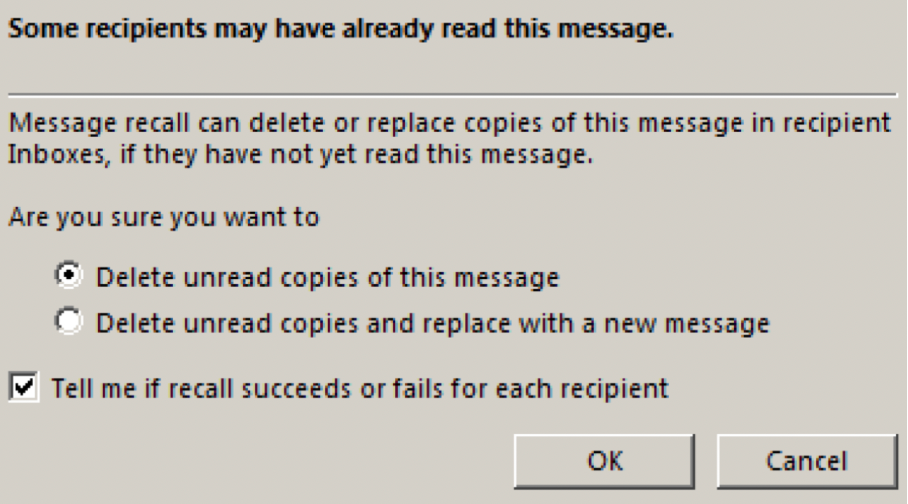
- Es werden zwei Optionen angezeigt: „Ungelesene Kopien dieser Nachricht löschen“ und „Ungelesene Kopien löschen und durch eine neue Nachricht ersetzen“. Wählen Sie die Option, die auf Ihre Situation zutrifft, und klicken Sie dann auf OK.
- Wenn Sie eine Nachricht ersetzen, verfassen Sie die Nachricht und klicken Sie auf Senden, wenn Sie damit zufrieden sind.
- Sie sollten eine Benachrichtigung von Outlook erhalten, die Ihnen mitteilt, ob der Rückruf erfolgreich war.

Bitte beachten Sie, dass dies nur für Nachrichten gilt, die vom Empfänger noch nicht gelesen wurden. Daher ist schnelles Handeln wichtig!
Bis bald!
Das Lookeen-Team



Kommentare