

E-Mails in Outlook 2013 farbcodieren
Standardmäßig zeigt die bedingte Formatierung alle Ihre ungelesenen E-Mails fett an. Durch Anpassung können Sie E-Mails hervorheben, die für Sie wichtiger sind. So richten Sie die bedingte Formatierung in Outlook 2013 ein:
Bedingte Formatierung Outlook 2013
Wenn Sie die bedingte Formatierung in Ihrem Posteingang von Outlook 2013 verwenden möchten, müssen Sie sich nur mit den Einstellungen vertraut machen, die Outlook bietet. So richten Sie die bedingte Formatierung ein:
- Gehen Sie auf die Ansicht-Registerkarte in der Multifunktionsleiste
- Klicken Sie dann in der Gruppe Aktuelle Ansicht auf Ansichts-Einstellungen.
- Klicken Sie dann auf Bedingte Formatierung.
- Klicken Sie, um eine neue Regel für die bedingte Formatierung zu erstellen, auf Hinzufügen.
Wenn Sie Outlook 2003 oder frühere Versionen von Outlook verwendet haben, haben Sie möglicherweise die meisten Ihrer E-Mails farbcodiert, um Ihren Posteingang besser zu organisieren. Die Farbcodierung wird in Outlook 2013 als bedingte Formatierung bezeichnet. Mit der bedingten Formatierung können Sie vollständig anpassen, wie die E-Mails in Ihrem Posteingang angezeigt werden.
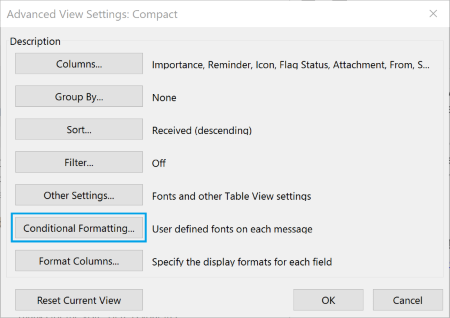
Wenn Sie eine Bedingung für Ihren Posteingang erstellen, können Sie einige einfache Richtlinien befolgen:
Stellen Sie sicher, dass Sie ihr einen Namen geben, der sich eindeutig auf die Bedingung bezieht, die Sie erstellen. So ist es einfacher, alle von Ihnen erstellten Bedingungen zu verwalten, und Sie können sie leicht bearbeiten oder löschen, ohne sich fragen zu müssen, welche es ist.
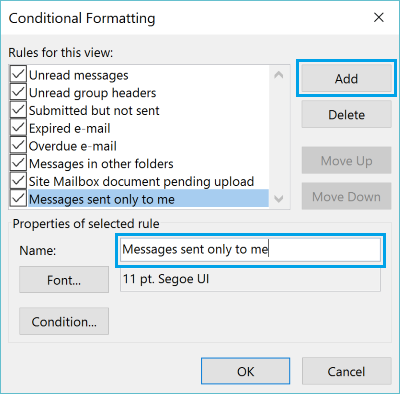
Stellen Sie sicher, dass Sie auf die Schaltfläche klicken, auf der „Bedingung“ steht, damit Sie angeben können, was die Bedingung sein soll. Nehmen wir beispielsweise an, Sie möchten, dass die Bedingung lautet, dass die Nachrichten nur Ihren Namen in der „An:“-Zeile enthalten müssen. Wählen Sie aus dem Dropdown-Menü die Option „die einzige Person in der An-Zeile“.
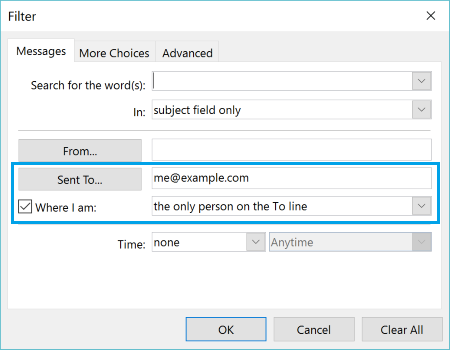
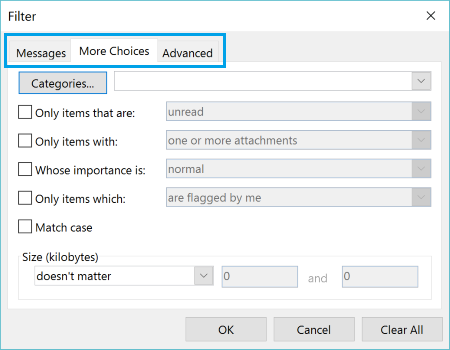
Es gibt viele andere Bedingungen zur Auswahl. Erkunden Sie die Optionen in den Dropdown-Menüs auf der Nachrichten-Registerkarte oder werfen Sie einen Blick auf die zusätzlichen Bedingungen auf der Weitere Optionen-Registerkarte. Erfahrene Benutzer können unter der Erweitert-Registerkarte sogar sehr spezifische Kriterien definieren.
Nachdem Sie auf OK geklickt haben, klicken Sie als Nächstes auf die Schaltfläche Schrift. Dies ist ein sehr wichtiger Aspekt der bedingten Formatierung. Hier können Sie sicherstellen, dass Sie eine bestimmte Farbe für die Bedingung auswählen. Für diese spezifische Bedingung wählen Sie eine kräftige Farbe wie Rot, damit sie in Ihrem Outlook-Posteingang auffällt. Möglicherweise möchten Sie sie auch etwas größer machen und die Schrift fett setzen, damit Sie wissen, wenn Sie sie sehen, dass die Nachricht nur für Sie bestimmt ist und wichtig sein könnte.
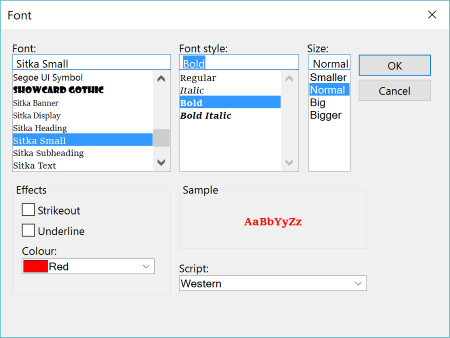
Mit der bedingten Formatierung in Outlook 2013 können Sie auch Nachrichten, die von Ihrem Chef oder Ihren Kollegen stammen, oder von Familie und Freunden, in einer anderen Farbe anzeigen. Im Grunde farbcodieren Sie Ihren Posteingang.
Das kann Ihre E-Mail-Produktivität erheblich verbessern, da Sie schnell über Ihren Posteingang blicken und die E-Mails auswählen können, die sofort gelesen werden müssen. Dies ist ein nützliches Werkzeug in Outlook, das sich an die unterschiedlichen Bedürfnisse jeder Person anpassen lässt.



Kommentare