

So ändern Sie die erweiterten Indexierungsoptionen in Windows
Die Indizierung hat keine direkte Auswirkung auf Ihre Dateien – sie erstellt lediglich einen virtuellen Index (ähnlich dem Register am Ende eines Buches) des Inhalts auf Ihrem Computer. So funktioniert die Desktopsuche, und so kann sie Ihre Dateien und Ordner schnell finden: Sie sucht einfach das Wort im Index und zeigt Ihnen dann die Seiten an, auf denen es vorkommt. Einfach ausgedrückt. Es ist eine wunderbare Funktion, die Sie in allen Windows-Versionen anpassen können.
Indexierungsoptionen in Windows 7
Die Desktop-Suche wurde mit Windows 7 deutlich verbessert. Die Standardeinstellung des Indexers ist, dass er die häufigsten Speicherorte, an denen Ihre Dateien gespeichert sind, indiziert, z. B. alle Bibliotheken, den Inhalt des Benutzerordners und E-Mails. Sie können Speicherorte leicht hinzufügen, auch einige Netzwerklaufwerke und externe Festplatten.
So ändern Sie die Indexierungsoptionen:
- Klicken Sie auf Start und geben Sie im Suchfeld Suche ein
- Klicken Sie im Menü auf Indexierungsoptionen
- Um einen neuen Speicherort hinzuzufügen, klicken Sie auf die Schaltfläche Ändern
- Jetzt können Sie alle Laufwerke oder Ordner auswählen, die indiziert werden sollen
Wenn bestimmte Dateitypen nicht indiziert werden, müssen Sie in der Hauptansicht von Indexierungsoptionen auf die Schaltfläche Erweitert klicken, dann auf den Tab Dateitypen und die Dateitypen auswählen, die indiziert werden sollen.
Indexierungsoptionen in Windows 8
Die neuesten Versionen von Windows haben alle ähnliche Möglichkeiten zum Ändern der Indexierungsoptionen, aber in Windows 8 gibt es eine einfache Möglichkeit, Ordner zur Indexierung hinzuzufügen. Der schnellste Weg ist, sie einer Bibliothek hinzuzufügen. Eine Bibliothek ist ein Ort, an dem Sie eine Sammlung von Speicherorten finden, die dann automatisch indiziert werden. Fügen Sie Ordner einer Bibliothek wie folgt hinzu:
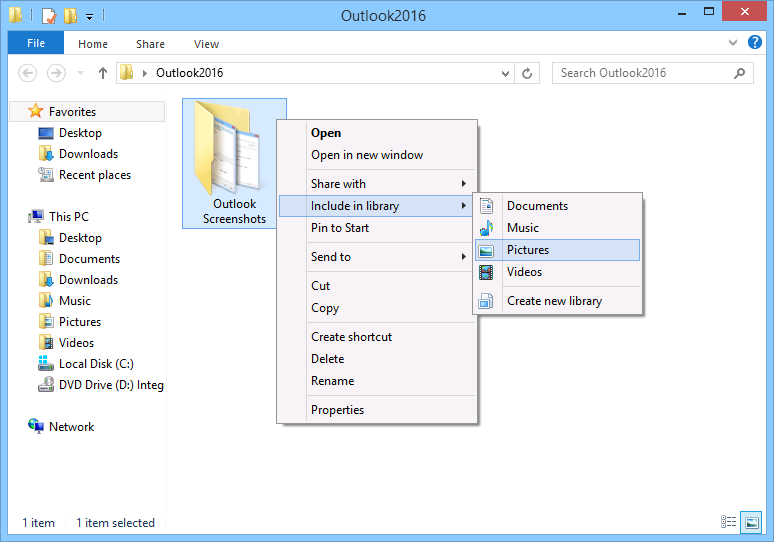
- Finden Sie den/die Ordner, die indiziert werden sollen
- Sie können mehrere Ordner auswählen und dann mit der rechten Maustaste klicken
- Klicken Sie auf Bibliothek einbinden und wählen Sie anschließend aus, zu welcher Bibliothek sie hinzugefügt werden sollen.
Diese Dateien werden jetzt indiziert und in Ihren Suchergebnissen gefunden.
Indexierungsoptionen in Windows 10
Die Suche in Windows 10 ist ähnlich wie die in Windows 8, aber Sie können weiterhin alle Speicherorte optimieren, die für Ihre Desktop-Suchen indiziert werden. So öffnen Sie die Indexierungsoptionen:
- Klicken Sie mit der rechten Maustaste auf die Schaltfläche Startmenü, um die Systemsteuerung zu öffnen
- Klicken Sie auf Indexierungsoptionen. Wenn Sie auf Ändern klicken, sehen Sie eine Liste der indizierten Speicherorte. Hier können Sie andere Speicherorte zu Ihrem Index hinzufügen. Wenn Sie auf Erweitert klicken und zu Dateitypen navigieren, können Sie ändern, welche Dateitypen Windows indiziert. Sie können Windows auch mitteilen, dass es den Inhalt bestimmter Dateien indizieren soll – wählen Sie einfach unter „Wie soll diese Datei indiziert werden?“ Eigenschaften und Dateiinhalte indizieren, wenn der Dateityp ausgewählt ist.
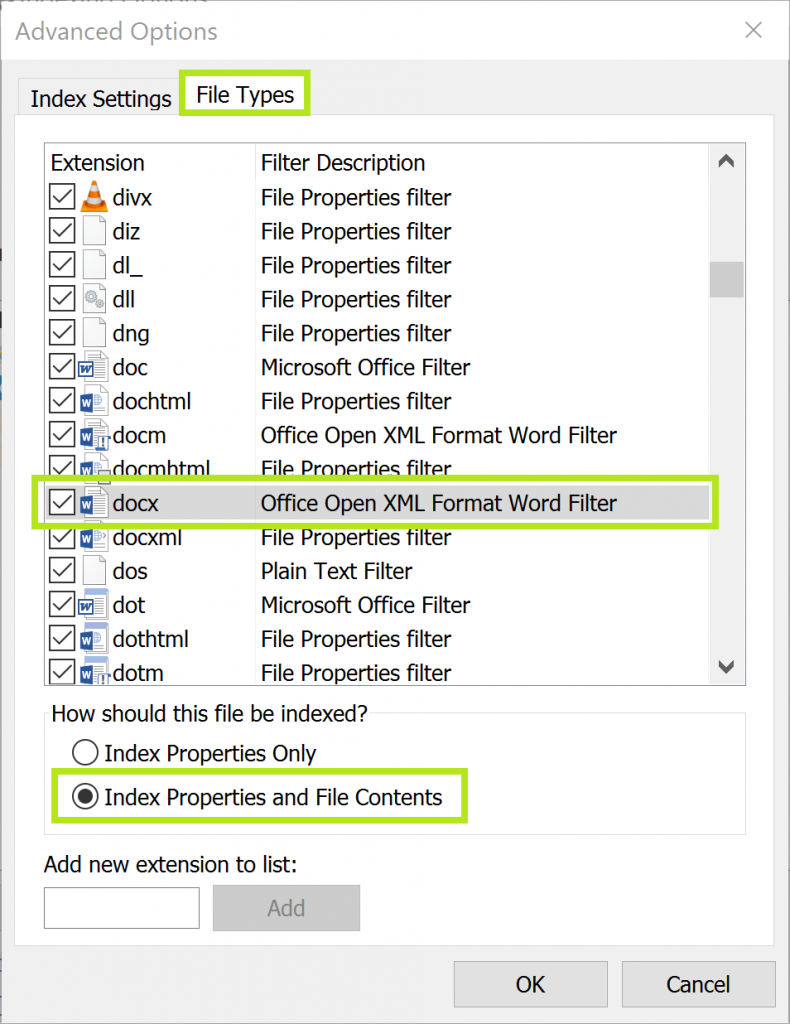
Wenn Sie verstehen, welche Dateien Sie indizieren und bei welchen Dateien Sie den Inhalt durchsuchen können oder sollten (z. B. .doc oder .pdf), kann Ihnen das helfen zu verstehen, warum Ihre Suche möglicherweise nicht funktioniert.
Die Windows-Indexierungsoptionen sind sehr anpassbar, daher kommt es wirklich darauf an, sich mit den Systemen vertraut zu machen und die richtigen Optionen für Sie auszuwählen.


Kommentare