

So ändern Sie die Standard-Schriftart und -größe in Outlook
Die Installation von Outlook ist einfach. Wenn Sie es zum ersten Mal öffnen, verwendet das Programm für die meisten Einstellungen Standardwerte. Die Standardschrift-Einstellungen legen die Schriftart auf Calibri oder Arial fest und verwenden zudem eine kleine Größe (11 pt). Wenn dies nicht Ihren Vorstellungen entspricht, machen Sie sich keine Sorgen: Outlook ermöglicht es Ihnen, die Standardschrift-Einstellungen nach Belieben zu ändern.
Schriftart-Einstellungen in Outlook 2010, 2013 und 2016 ändern
Verwenden Sie Farben, um Ihre E-Mails zu organisieren? Es gibt noch eine weitere Möglichkeit!
Das Anpassen der Schriftart und der Schriftgröße in Outlook erfolgt in wenigen einfachen Schritten.
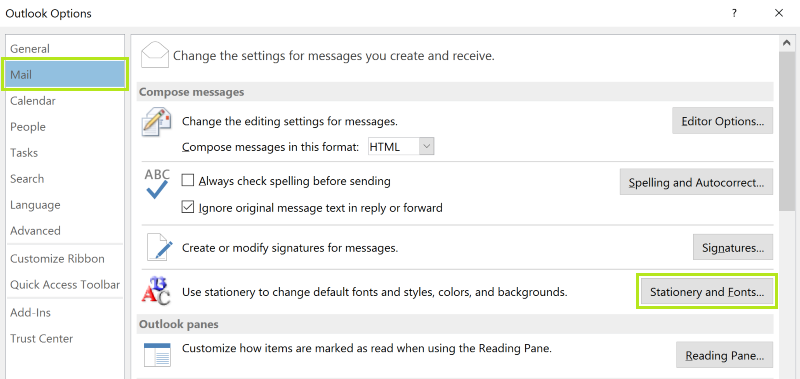
- Klicken Sie auf Datei in Outlook
- Wählen Sie Optionen
- Gehen Sie dann zu E-Mail
- Klicken Sie auf Briefpapier und Schriftarten unter Nachrichten erstellen
- Wechseln Sie zum Tab Persönliches Briefpapier
Von hier aus können Sie Schriftart, Farbe und Stil neuer Nachrichten sowie von Antworten und Weiterleitungen ändern. Wenn Sie ein vordefiniertes Design aus Outlook verwenden möchten, stehen Ihnen mehrere Optionen zur Auswahl.
Verwendung von Designs:
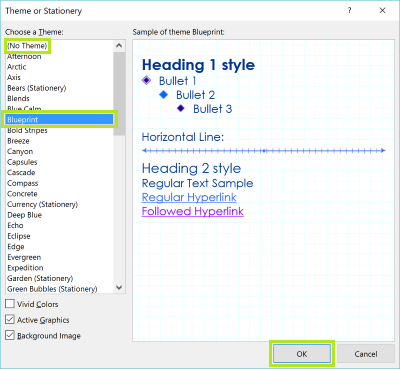
- Klicken Sie auf Design…
- Wählen Sie Ihr Lieblingsdesign aus der Liste Design auswählen
- Wenn Sie kein Design verwenden möchten, stellen Sie sicher, dass (Kein Design) markiert ist
- Klicken Sie nun auf OK
Sie können auch die konkreten Schriftart-Einstellungen ändern, die Outlook verwenden soll, auch dann, wenn ein Design angewendet wurde:
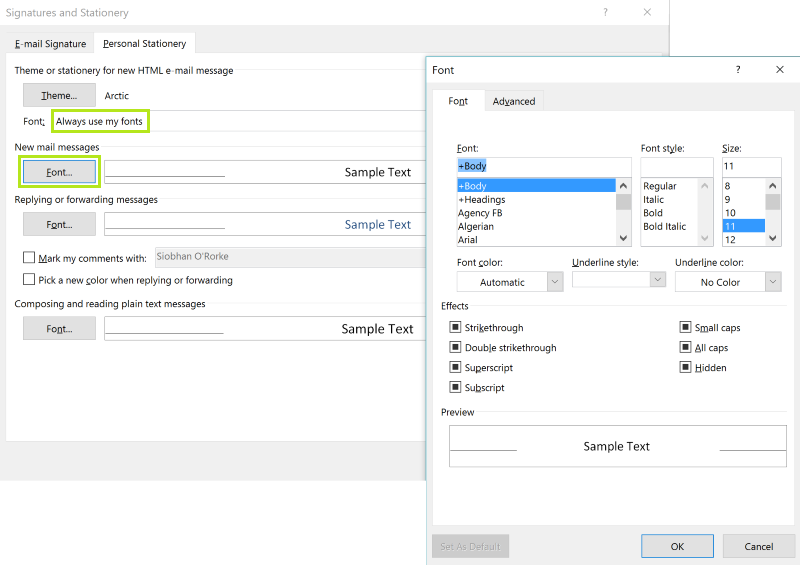
- Unter Design oder Briefpapier für neue HTML-E-Mail-Nachricht stellen Sie sicher, dass unter dem Schriftart-Dropdownmenü Meine Schriftart verwenden, wenn ich auf Nachrichten antworte und sie weiterleite oder Meine Schriftarten immer verwenden ausgewählt ist.
- Klicken Sie nun auf die Schaltfläche Schriftart unter Neue E-Mail-Nachrichten, Antworten oder Weiterleiten von Nachrichten und Erstellen und Lesen von Klartextnachrichten. Sie können jede Schriftart und Größe auswählen, die Sie verwenden möchten, und sie sollte nicht vom gewählten Design beeinflusst werden.
- Klicken Sie auf OK
Ändern der Schriftart-Einstellungen in Outlook 2003 oder 2007
Wenn Sie noch Outlook 2003 oder 2007 verwenden, sind die Schritte zum Ändern der Standardeinstellungen etwas anders.
- Gehen Sie zu Extras > Optionen
- Dann gehen Sie zu E-Mail-Format
- Klicken Sie auf Schriftarten
- Klicken Sie nun unter Neue E-Mail-Nachrichten, Antworten oder Weiterleiten von Nachrichten und Erstellen und Lesen von Klartextnachrichten auf die Schaltfläche Schriftart und wählen Sie für jede die gewünschten Schriftarten aus. Sie können die Schriftart, Größe und den Stil auswählen, die Sie in Outlook verwenden möchten.
- Klicken Sie auf OK
Jetzt können Sie unabhängig davon, welche Version von Outlook Sie verwenden, die standardmäßig verwendeten Schriftarten anpassen. Gestalten Sie Outlook ganz nach Ihren Wünschen.



Kommentare