

So aktivieren Sie die Suche auf Windows Servern
Der Windows Server ist eine Reihe von Server-Betriebssystemen, die von Microsoft entwickelt wurden. Im Wesentlichen handelt es sich beim Windows Server um eine leistungsfähigere Version der Desktop-Betriebssysteme. Sie sind darauf ausgelegt, Unternehmensnetzwerke, Internet-/Intranet-Hosting, Datenbanken und andere ähnliche Funktionen auf effiziente Weise zu verwalten. Wenn Sie sich nicht mit Servern und einer Netzwerkinfrastruktur befassen oder dies nicht planen, ist das Erlernen von Windows-Servern möglicherweise nicht notwendig. Der Grund, warum Unternehmen und Organisationen Windows-Server einsetzen, liegt darin, dass sie benutzerdefinierte Anpassungen unterstützen, um sich an die Anforderungen des Unternehmens anzupassen. Die meisten einzelnen Benutzer benötigen derartige leistungsstarke Optionen nicht. Hier erkläre ich, wie Sie den Such- und Indizierungsdienst von Windows Server aktivieren können.

Benötigen Sie eine leistungsfähigere Suchsoftware für Ihren Windows Server? Erfahren Sie hier mehr…
Windows Search Server im Vergleich mit Search Service
Das Windows Search Protocol ermöglicht die Kommunikation mit einem Server, auf dem ein Windows Search Service gehostet wird. Der Windows Search Service kann Abfragen ausführen und ermöglicht es einem Administrator auch, einen Indizierungsserver zu verwalten. Der Indizierungsprozess wird im Kontext des LocalSystem-Kontos ausgeführt und läuft dauerhaft für alle Benutzer. Dadurch kann Windows Search:
- einen Index pflegen, der von allen Benutzern geteilt werden kann.
- Sicherheitsbeschränkungen und den Zugriff auf Inhalte pflegen.
- Remote-Abfragen von Computern im Netzwerk verarbeiten.
Verwechseln Sie den Windows Search Service nicht mit Microsoft Search Server Express. Microsoft Search Server Express ist ein kostenloser Suchserver auf Enterprise-Ebene, der leistungsstarke Suchen von Unternehmensdaten über mehrere Systeme hinweg ermöglicht. Search Server Express sieht ähnlich aus wie eine Windows SharePoint Services-Website. Der Hauptunterschied zwischen Windows Search und Search Server Express besteht darin, dass Windows Search auf einem Desktopcomputer und einem Server suchen kann, während Search Server Express nur auf dem Server suchen kann.
Windows Search Service unter Windows Server 2008
Wenn Sie bereits einen auf Windows Server basierenden Computer verwenden und derzeit Windows Server 2008 einsetzen, sollten Sie wissen, dass der Windows Search Service möglicherweise nicht standardmäßig installiert ist. Sie können den Windows Search Service manuell installieren und konfigurieren, aber dafür sind etwas Zeit, Geduld und ein wenig Wissen erforderlich. Hier sind die Schritte, die Sie befolgen müssen:
- Klicken Sie auf Start > Alle Programme> Administrative Werkzeuge und dann auf Server Manager
- Im Server Manager sehen Sie einen Konsolenbaum. Klicken Sie mit der rechten Maustaste auf Rollen und wählen Sie dann Rollen hinzufügen.
- Wenn der Assistent zum Hinzufügen von Rollen geöffnet wird, klicken Sie auf Weiter.
- Fügen Sie den Windows Search Service hinzu.
- Sie müssen die Datenträger mit gemeinsam genutzten Ordnern auswählen, die indiziert werden sollen.
- Jetzt können Sie den Assistenten beenden & schließen. Damit sollte der Suchdienst laufen.
Windows Search Service unter Windows Server 2012 aktivieren
Obwohl die Schritte denen zum Aktivieren des Suchdienstes in früheren Serverversionen ähnlich sind, gibt es genügend Unterschiede, um die Schritte aufzuschreiben, die Sie befolgen müssen, um den Windows Search Service unter Windows Server 2012 zu aktivieren. So gehen Sie vor:
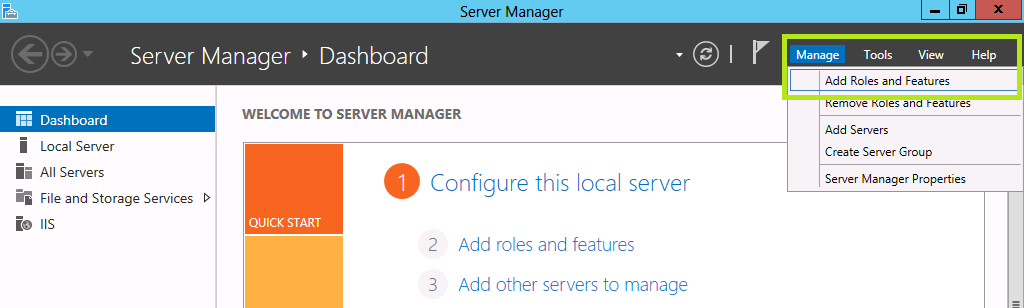
Öffnen Sie das Tool Server Manager und klicken Sie dann auf Verwalten.
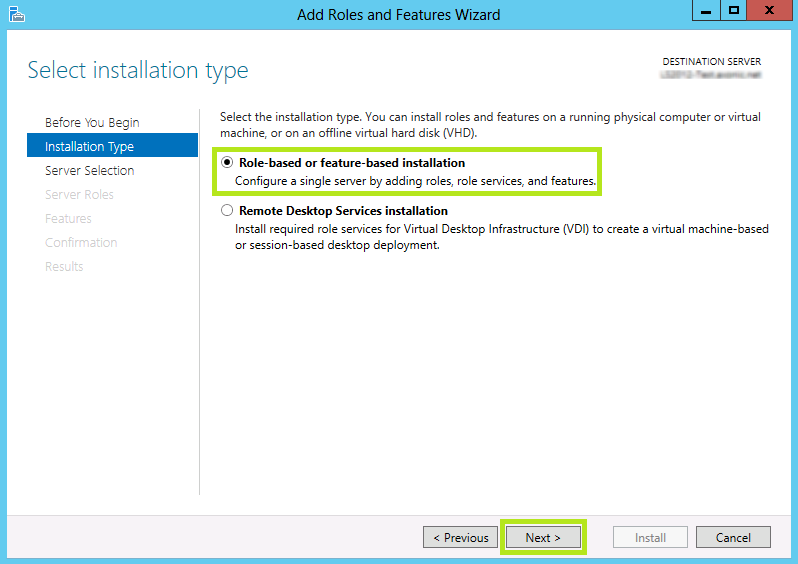
Gehen Sie zu Rollen und Funktionen hinzufügen, um das Fenster Assistent zum Hinzufügen von Rollen und Funktionen zu öffnen.
Klicken Sie auf Weiter, um im Assistenten die Seite Installationsart zu öffnen.
Wählen Sie Rollenbasierte oder funktionsbasierte Installationsoption aus und klicken Sie auf Weiter.
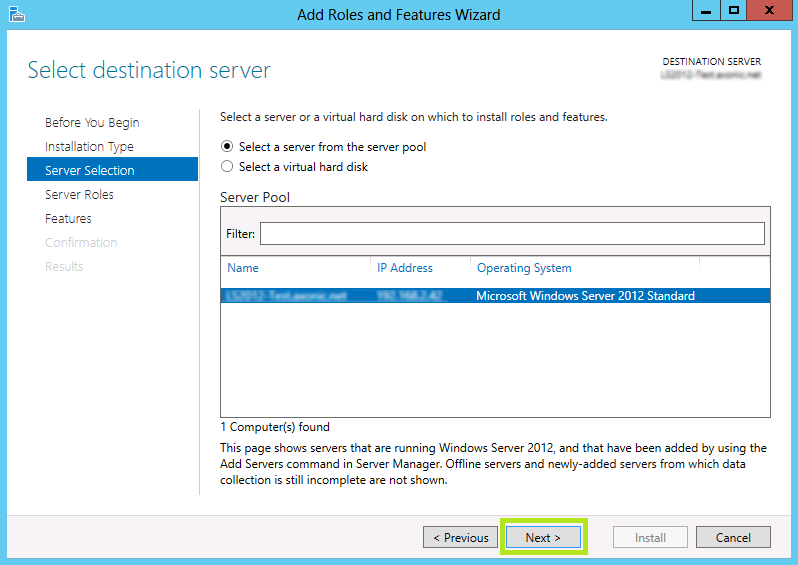
Sie befinden sich jetzt auf der Seite zur Serverauswahl. Wählen Sie den Server aus, auf dem der Dienst installiert werden soll. Wenn Sie nur einen Server haben, wird er automatisch ausgewählt. Klicken Sie auf Weiter.
Sie befinden sich jetzt auf der Seite Serverrollen. Klicken Sie einfach auf Weiter, da Sie eine Funktion und keine Rolle installieren.
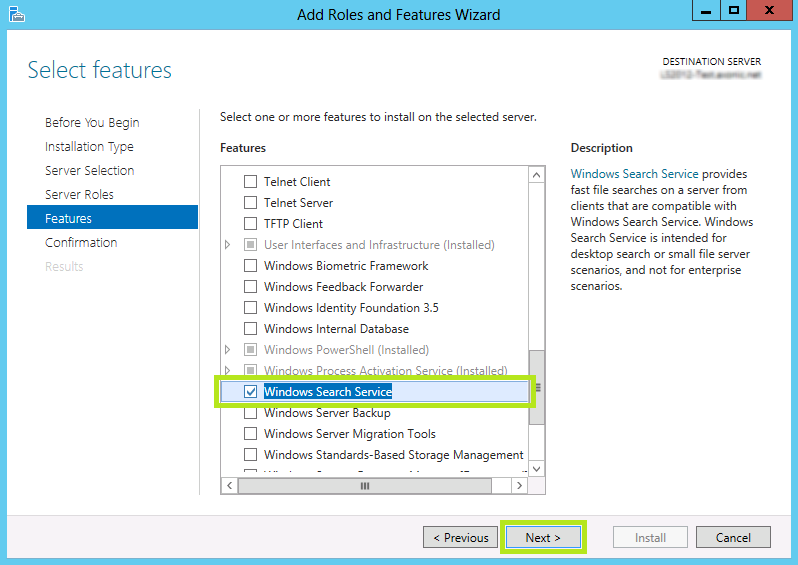
Dadurch wird die Seite Funktionen geöffnet, hier können Sie den Windows Search Service auswählen (stellen Sie sicher, dass das Kästchen markiert ist) und klicken Sie auf Weiter.
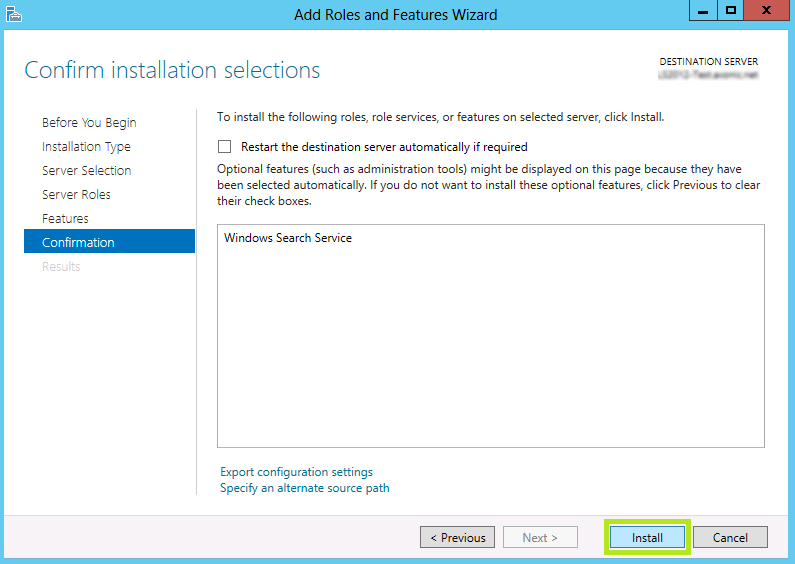
Sie befinden sich jetzt auf der Bestätigungsseite. Um die Auswahl zu bestätigen, klicken Sie einfach auf Installation. Bitte beachten Sie, dass die Installation des Windows Search Service einige Zeit in Anspruch nimmt.
Die Installation sollte jetzt abgeschlossen sein.
Hinzufügen eines neuen Standorts für die Indizierung
Ein häufiges Problem, mit dem Benutzer in einem Netzwerk konfrontiert werden, ist, dass beim Versuch, ein Netzlaufwerk zu ihrer Bibliothek hinzuzufügen, plötzlich eine Fehlermeldung erscheint, die besagt: „Dieser Netzwerkstandort kann nicht aufgenommen werden, da er nicht indiziert ist“. Keine Sorge, dieses Problem lässt sich leicht lösen. Die folgenden Schritte erfordern Windows Server 2008 oder höher und funktionieren direkt mit den Bibliotheken von Windows 7, 8 und 10.Wenn der Windows Search Server aktiviert ist, erstellt der Server einen Index, der anschließend auf einer Netzwerkfreigabe gespeichert wird. Die Clients, die diese Freigabe eingebunden haben, können den Suchindex verwenden, um die Dateien zu finden, die sie benötigen.
Der erste Schritt besteht darin, einen gemeinsamen Ordner zu erstellen, um den Suchindex zu hosten. Dies lässt sich leicht erledigen, indem Sie in der Server-Verwaltung > Datei- und Storage-Dienste > Freigaben die entsprechenden Benutzer- und Dateiberechtigungen festlegen.
Als Nächstes sollten Sie den Windows-Suchdienst auf Ihrem Server aktivieren. Die oben beschriebenen Schritte zeigen, wie Sie dies unter Windows Server 2008 und 2012 durchführen.
Wenn der Windows-Suchdienst installiert und der gemeinsame Ordner erstellt ist, müssen Sie diesen gemeinsamen Ordner anschließend dem Index hinzufügen. Gehen Sie auf dem Server zu Systemsteuerung > Indexierungsoptionen und klicken Sie auf Ändern, um den Ordner oder sogar ein ganzes Laufwerk dem Index hinzuzufügen.
Jetzt können Sie die Netzwerkfreigabe zur Bibliothek hinzufügen, ohne dass eine Fehlermeldung angezeigt wird.


Kommentare