

So beheben Sie die Desktop-Suche in Windows 8
Es ist eine häufig genutzte Funktion von Windows, und bei häufiger Nutzung treten einige Probleme auf. Ein oder mehrere dieser Probleme mit der Desktop-Suche in Windows 8 können jederzeit auftreten:
- Die Windows-Suche startet nicht
- Die Windows-Suche startet, aber funktioniert nicht
- Die Windows-Suche startet, zeigt aber keine Ergebnisse an
Wenn eines dieser Probleme auftritt, gibt es einige Dinge, die Sie versuchen können. Eines davon ist die Problembehandlung für die Windows-Suche von Microsoft. Wenn Ihnen das nicht hilft, machen Sie sich keine Sorgen. Es gibt noch etwas anderes, das Sie ausprobieren können, damit die Desktop-Suche in Windows 8 wieder funktioniert.
Probleme mit der Suche unter Windows 8? Erfahren Sie, was Lookein für Sie tun kann.
Beheben und Reparieren der Windows-8-Suche
Wenn Sie es nicht wussten, zeigt die Desktop-Suche nur Dateien und Ordner an, die indiziert wurden. Wenn Sie also Probleme mit Ihrer Desktop-Suche haben, liegt die Ursache höchstwahrscheinlich darin, was indiziert wird, oder in einigen Fällen nicht indiziert wird.
Zuerst versuchen Sie, Ordner oder Standorte zum Index hinzuzufügen, und sehen Sie, ob das der Windows-Suche hilft, das zu finden, was Sie brauchen. So fügen Sie Ordner zum Index hinzu:
- Drücken Sie die Windows-Taste+X, um die Systemsteuerung zu öffnen
- Finden Sie Indizierungsoptionen
- Klicken Sie auf Ändern
- Fügen Sie nun einfach die Ordner und Standorte hinzu, die Sie indizieren möchten, und klicken Sie dann auf OK
Nun sollten mehr Elemente in Ihren Suchergebnissen angezeigt werden (sobald Windows mit der Indizierung fertig ist). Wenn dies Ihr Problem mit der Windows-Suche immer noch nicht behebt, können Sie versuchen, den Index neu zu erstellen.
Den Index in Windows 8 neu erstellen
Bevor Sie den Neuaufbauprozess starten, sollten Sie wissen, dass dies ziemlich lange dauern kann. Am besten erledigen Sie es daher, wenn Sie den Computer einfach laufen lassen können, zum Beispiel über Nacht. Wenn Sie einen langsameren Computer haben, ist das auf jeden Fall die beste Idee, da dies die Systemleistung erheblich verringern kann.
Das Tool zum Neu-erstellen des Index lässt sich leicht finden:
- Gehen Sie zurück zur Systemsteuerung>Indizierungsoptionen
- Klicken Sie auf die Schaltfläche Erweitert
- Wechseln Sie zum Register Indizierungseinstellungen
- Klicken Sie auf Neu erstellen
Wenn der Index schließlich neu erstellt wurde, können Sie zurück zur Desktop-Suche gehen und die Dateien und Ordner finden, nach denen Sie suchen.
Zu Ihrem Index in Windows 8 hinzufügen
Wenn die Suche in Windows 8 nicht funktioniert, ist es möglich, dass die Dateien, nach denen Sie suchen, nicht indiziert werden. Indizierung ist wichtig, und mit der Windows-Suche können Sie Ihrem Index hinzufügen, wodurch sich Ihre Suchergebnisse erweitern. So fügen Sie Ihrem Windows-8-Index hinzu:
- Gehen Sie zu Ihrer Systemsteuerung. Drücken Sie die Windows-Taste+X und wählen Sie dann Systemsteuerung aus, oder Sie können ganz einfach nach Systemsteuerung in der Windows-8-Suche suchen.
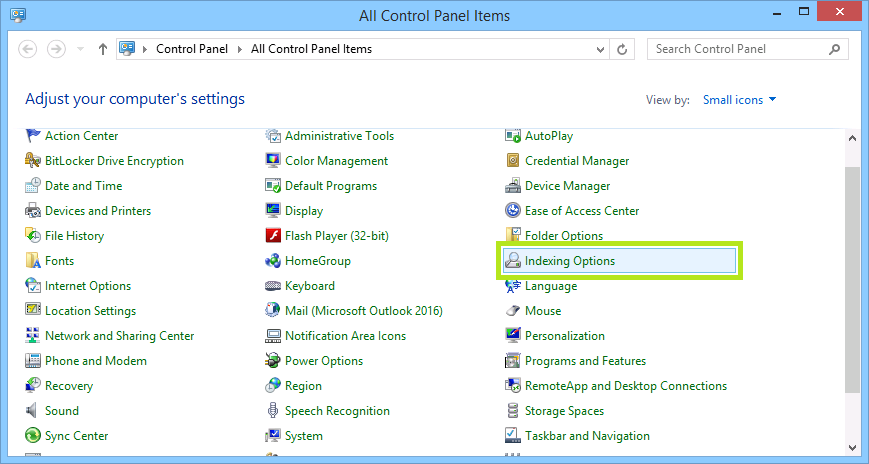
- Klicken Sie auf Indizierungsoptionen.
- Klicken Sie auf die Schaltfläche Ändern.
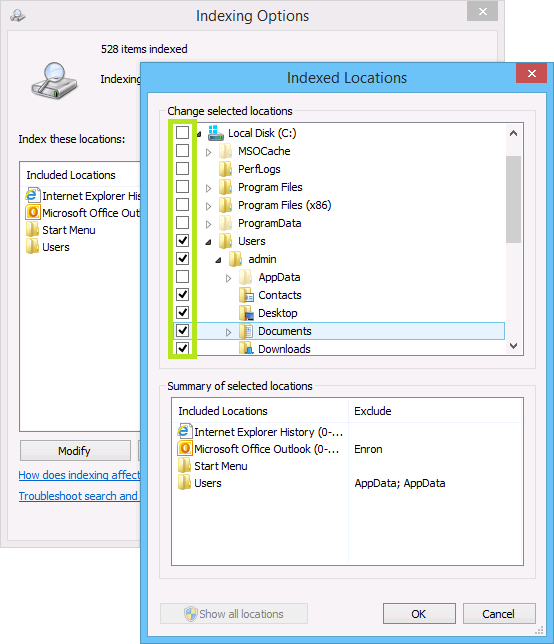
- Im neuen Fenster können Sie alle Ordner auswählen, die indiziert werden sollen, und dann auf OK klicken.
- Klicken Sie auf die Schaltfläche Schließen. Nun dauert es einige Minuten, bis das System die neuen Ordner und Standorte zum Index hinzugefügt hat.
Datei-Explorer verwenden
Wenn die Windows-8-Suche nicht so funktioniert, wie Sie es erwarten, sollten Sie versuchen, über den Datei-Explorer zu suchen. Die Ergebnisse für die Dateien und Ordner, die Sie benötigen, lassen sich über den Datei-Explorer möglicherweise leichter finden. Außerdem kann er auch Dateien finden, die nicht indiziert sind. So gehen Sie vor:
- Gehen Sie auf Ihren Desktop.
- Öffnen Sie den Datei-Explorer. Das Symbol befindet sich in der Taskleiste.
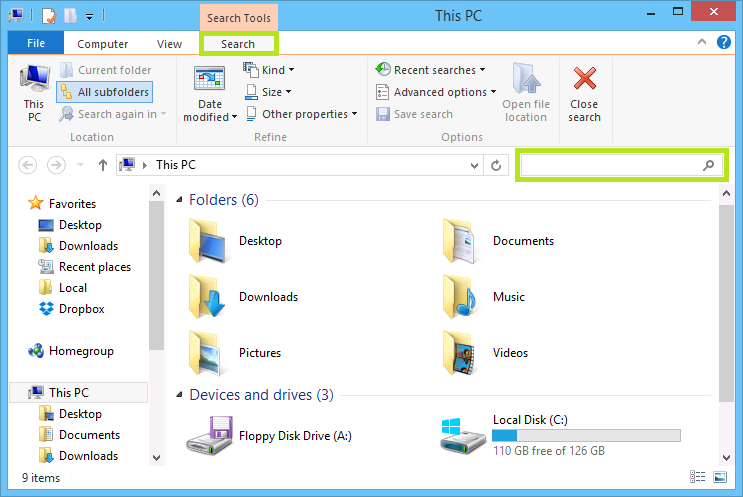
- Nun können Sie einen Suchbegriff in das Suchfeld eingeben, das sich in der oberen rechten Ecke befindet. Erweitern Sie die Symbolleiste, um erweiterte Suchoptionen anzuzeigen.
Haben Sie immer noch Probleme? Warum probieren Sie Lookeen nicht kostenlos aus?


Kommentare