

So beheben Sie Outlook 2010, wenn es nur im abgesicherten Modus startet
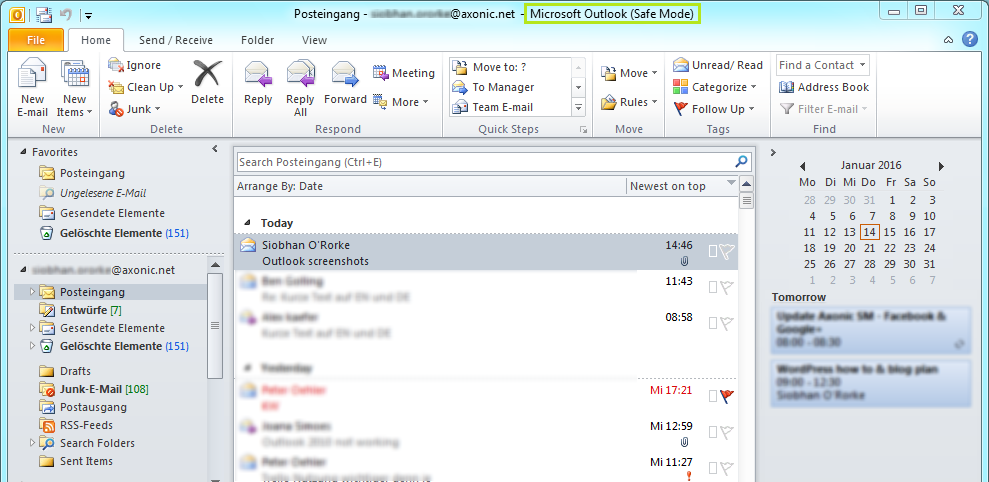
Wenn Sie ein Update über Microsoft erhalten, gehen die meisten davon aus, dass es sicher ist, es zu installieren, und dass es dazu beiträgt, dass Ihr System so gut wie möglich funktioniert. Anfang Dezember veröffentlichte Microsoft jedoch ein Patch-Update, das bei der Installation scheinbar vollständiges Chaos für Outlook 2010 verursachte. Als Techniknutzer wissen Sie, dass Updates manchmal mit Fehlern und einigen Problemen einhergehen, aber dieser Patch war weitaus zerstörerischer als die meisten: Viele Benutzer erlebten Probleme mit der Outlook-Suche, und andere kämpften mit mehreren schwerwiegenden Problemen, die durch das KB3114409-Patch verursacht wurden.
Outlook-Suche und weitere Mängel
Das Update KB3114409 hat nicht nur Probleme mit der Outlook-Suche verursacht; es hat Outlook 2010 für viele Benutzer tatsächlich zu einem völlig unbrauchbaren E-Mail-Client gemacht. Es zwang das Programm ausschließlich in den abgesicherten Modus, es wurde vollständig maximiert geöffnet, es gab keine Töne oder Benachrichtigungen, der Lesebereich war verschwunden und ein paar weitere Probleme – all das nur durch einen einfachen Patch.
An diesem Punkt, mit diesen zerstörerischen Problemen, die Ihren Outlook-Client potenziell betreffen können, ist die Outlook-Suche das geringste Ihrer Probleme. Wenn Ihr E-Mail-Client völlig unbrauchbar ist, müssen Sie wissen, wie Sie ihn wieder zum Laufen bringen.
Deinstallation des Updates
Inzwischen wurde ein neuer Patch veröffentlicht (siehe unten), aber Sie müssen den Patch, der die Probleme verursacht hat, deinstallieren, bevor Sie das neue Update installieren können. So geht es:
Windows 10
- Gehen Sie zu Start
- Geben Sie im Suchfeld von Windows „Installierte Updates anzeigen“ ein. Drücken Sie die Eingabetaste.
- Suchen Sie in der Liste der Updates nach dem Update „KB3114409“ und wählen Sie Deinstallieren aus.
Windows 8 und 8.1
- Suchen Sie nach Windows Update und wählen Sie dann Windows Update aus.
- Wählen Sie Installierte Updates.
- Suchen Sie in der Liste der Updates nach dem Update „KB3114409“ und wählen Sie Deinstallieren aus.
Windows 7, Vista und XP
- Gehen Sie auf die Start-Schaltfläche und dann auf Ausführen.
- Geben Sie „Appwiz.cpl“ ein und klicken Sie auf OK.
- Je nachdem, welches Betriebssystem Sie verwenden, führen Sie das zutreffende Verfahren aus: Windows 7 und Vista Wählen Sie Installierte Updates anzeigen Suchen Sie „KB3114409“ und wählen Sie Deinstallieren Windows XP Aktivieren Sie das Feld mit der Beschriftung Updates anzeigen. Suchen Sie „KB3114409“ und wählen Sie Entfernen.
Wenn Sie sich mutig fühlen, installieren Sie einfach den neuen Patch von Microsoft, der alle Outlook-Probleme beheben soll: Update KB3114560. Er ist derzeit nur über das Microsoft-Download-Center verfügbar.
Obwohl man sich fragt, wie ein solcher Patch überhaupt in die Welt hinausgelassen wurde, gibt es zumindest eine schnelle Lösung dafür. Wenn Sie die oben genannten Schritte befolgen, sollten Ihre Probleme mit der Outlook-Suche und alle anderen Probleme schnell gelöst sein.
Falls in Zukunft ein ähnlich verheerender Patch veröffentlicht wird, wissen Sie jetzt, wie Sie ihn selbst entfernen können!



Kommentare