

So beheben Sie Suchprobleme in Outlook 2010
Egal welche Version von Outlook Sie tatsächlich verwenden, früher oder später stoßen Sie auf ein Problem mit der Suchfunktion. Probleme treten sogar in neueren Outlook-Versionen auf. Ob die Suche nur die Hälfte der Ergebnisse anzeigt oder vollständig ausfällt – es kommt zu dem Punkt, an dem diese beiden Suchprobleme in Outlook 2010 auftreten können. Keine Sorge, für diese Probleme gibt es einfache Lösungen. So gehen Sie vor, wenn Sie mit der Suche in Outlook 2010 Probleme haben:
Die Suchfunktion von Outlook 2010 funktioniert nicht
Möchten Sie Ihre Outlook-Suche verbessern? Sehen Sie, was die Profis tun.
Es gibt einige Gründe, warum die Suchfunktion von Outlook 2010 nicht funktionieren könnte. Einer davon ist, dass die Suchfunktion möglicherweise vollständig deaktiviert wurde. Dies ist ein häufiges Problem bei Nutzern, die von einer älteren Version auf Outlook 2010 aktualisiert haben – während des Aktualisierungsprozesses wird die Suche deaktiviert und Sie müssen sie lediglich wieder aktivieren, damit sie ordnungsgemäß funktioniert. So geht’s:
- Schließen Sie Outlook vollständig.
- Gehen Sie zu Systemsteuerung > Programme > Programme und Funktionen > Windows-Funktionen aktivieren oder deaktivieren.
- Stellen Sie sicher, dass das Kontrollkästchen für den Indizierungsdienst aktiviert ist, und klicken Sie dann auf OK.
- Starten Sie Outlook erneut und prüfen Sie, ob die Suchleiste funktioniert.
Das war’s, was getan werden muss, um die Outlook-Suche wieder zum Laufen zu bringen. Falls Sie nach einer Überprüfung feststellen sollten, dass die Suchfunktion von Outlook 2010 immer noch nicht funktioniert, liegt eine andere Art von Indizierungsproblem vor, das einen Index-Neuaufbau erfordert.
Führt eine beschädigte Datei zu Suchproblemen in Outlook 2010?
Bevor Sie jedoch einen vollständigen Index-Neuaufbau durchführen, sollten Sie zur Lösung der Outlook-2010-Suchprobleme auch sicherstellen, dass Ihre Outlook-Datendateien nicht beschädigt sind. Datendateibeschädigungen können im Laufe der Zeit auftreten, und es ist häufig der Fall, dass die Suchfunktion von Outlook 2010 aufgrund dieser Beschädigung nicht mehr funktioniert. Sie können das Inbox Repair Tool verwenden, um beschädigte Dateien zu reparieren, was eine der einfacheren Methoden zur Behebung des Outlook-Suchproblems darstellt. Suchen Sie nach Scanpst.exe mit Ihrer Desktop-Suchfunktion und führen Sie sie anschließend aus. Falls Sie nach diesem Vorgang feststellen sollten, dass die Suchfunktion von Outlook 2010 immer noch nicht funktioniert, ist das Neuerstellen des Index der offensichtliche nächste Schritt.
Index in Outlook 2010 neu erstellen
Möglicherweise müssen Sie den Index neu erstellen, um einige Ihrer Suchprobleme in Outlook 2010 zu lösen. Gehen Sie dazu wie folgt vor:
-
Sie müssen Outlook 2010 nicht schließen, da Sie auf die Indizierungsoptionen direkt innerhalb des Programms zugreifen können.
-
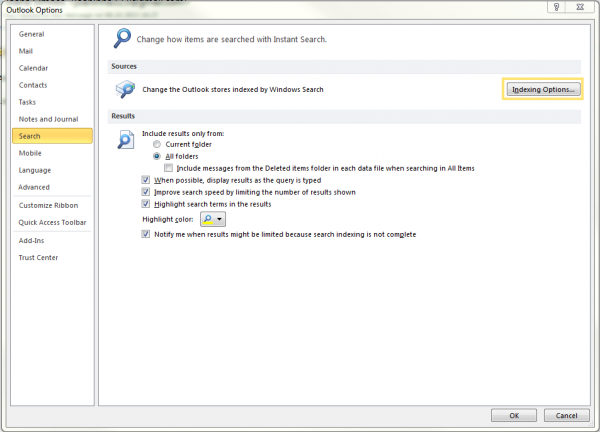
Rufen Sie die Indizierungsoptionen direkt in Outlook auf, indem Sie zu Datei > Optionen > Suche(befindet sich etwa in der Mitte der Liste links).
-
Wählen Sie im Bereich „Suche” die Option Indizierungsoptionen aus.
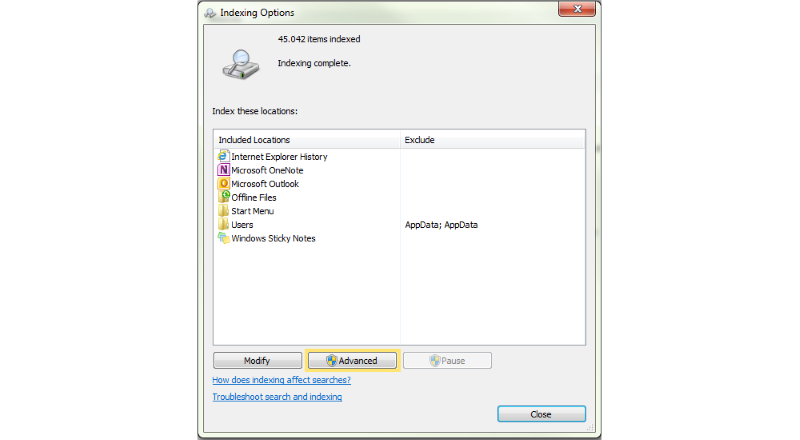
- Sobald sich das Dialogfeld „Indizierungsoptionen” öffnet, wählen Sie Erweitert aus. Dazu benötigen Sie Administratorrechte.
- Klicken Sie auf die Schaltfläche Neu erstellen, um den Neuaufbau des Index zu starten.
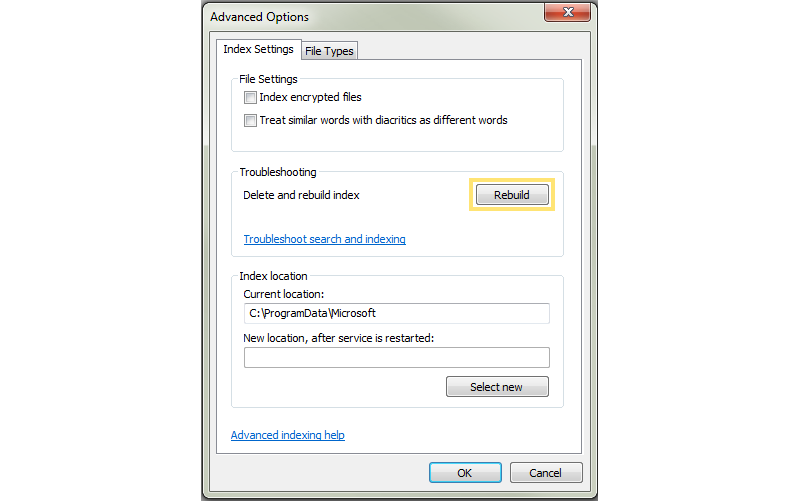
Sie müssen dem Index etwas Zeit zum Neuaufbau geben. Sobald Outlook den Index neu erstellt hat, sollten Ihre Suchprobleme in Outlook behoben sein. Falls Sie mit den Ergebnissen immer noch nicht zufrieden sind, könnten Sie sich für ein Suchtool eines Drittanbieters entscheiden.
Viel Erfolg bei der Suche!



Kommentare