

So beheben Sie Suchprobleme in Outlook 2016
Bedeuten andere Outlook-Versionen neue oder unterschiedliche Suchprobleme? Nicht unbedingt. Outlook ist ein E-Mail-Client, der häufig verwendet wird, und wie bei allem, was oft genutzt wird, erfordert es Aufmerksamkeit und Wartung, um reibungslos zu funktionieren. Selbst wenn Sie die neue Version Outlook 2016 verwenden, werden Sie früher oder später auf einige Probleme stoßen.
Eines der häufigsten Probleme, die bei den meisten Outlook-Clients auftreten, ist, dass das Suchwerkzeug nicht wie vorgesehen funktioniert. Dass die Microsoft-Outlook-Suche nicht funktioniert, ist ein Problem, das in allen Versionen verbreitet ist, da sie alle dieselbe Grundlage für ihre Funktionsweise haben, nämlich den Outlook-2016-Suchindex. Es gibt jedoch keinen Grund zur Sorge, es gibt Möglichkeiten, mit denen Sie Ihre Outlook-2016-Suche wieder zum Laufen bringen können.
Benötigen Sie mehr Suchoptionen, als Outlook 2016 bieten kann? Probieren Sie ein Outlook-Plugin aus!
Outlook-2016-Suchindex
Die Outlook-Suche ist zweifellos eines der wichtigsten Werkzeuge in einem E-Mail-Client. Wenn sie aufhört zu funktionieren, kann dies Ihre Fähigkeit, schnell durch Ihre E-Mails zu navigieren, erheblich beeinträchtigen. Bei der Arbeit mit dem Outlook-2016-Suchindex können Sie mit verschiedenen Schweregraden von Funktionsstörungen konfrontiert sein: Er kann vollständig aufhören zu funktionieren und keine Ergebnisse liefern; er zeigt möglicherweise Ergebnisse nur bis zu einem bestimmten Datum an; oder der Outlook-2016-Suchindex teilt Ihnen mit, dass es Elemente gibt, die noch auf die Indizierung warten. Diese Probleme können viele verschiedene Ursachen haben und können durch unterschiedliche Maßnahmen behoben werden. Sehen wir uns an, was getan werden kann.
Ist Outlook für die Indizierung markiert?
Wenn Sie sich mit dem Problem befassen, dass die Microsoft-Outlook-Suche nicht funktioniert, ist es wichtig, ruhig zu bleiben und die hier angegebenen Schritte zu befolgen. Wenn Ihre Suche keine Ergebnisse zeigt, könnte Folgendes passieren: Ihre Outlook-Datendatei ist tatsächlich nicht für die Indizierung ausgewählt. Es ist wichtig, dass der Outlook-2016-Suchindex korrekt funktioniert, da er den gesamten E-Mail-Client in eine Spirale von Funktionsstörungen stürzen kann. In Outlook 2016 ist es ziemlich einfach zu überprüfen, ob Ihr Postfach indiziert wird. Um zu prüfen, was Sie in Outlook 2016 indizieren, folgen Sie einfach diesem bestimmten Pfad:
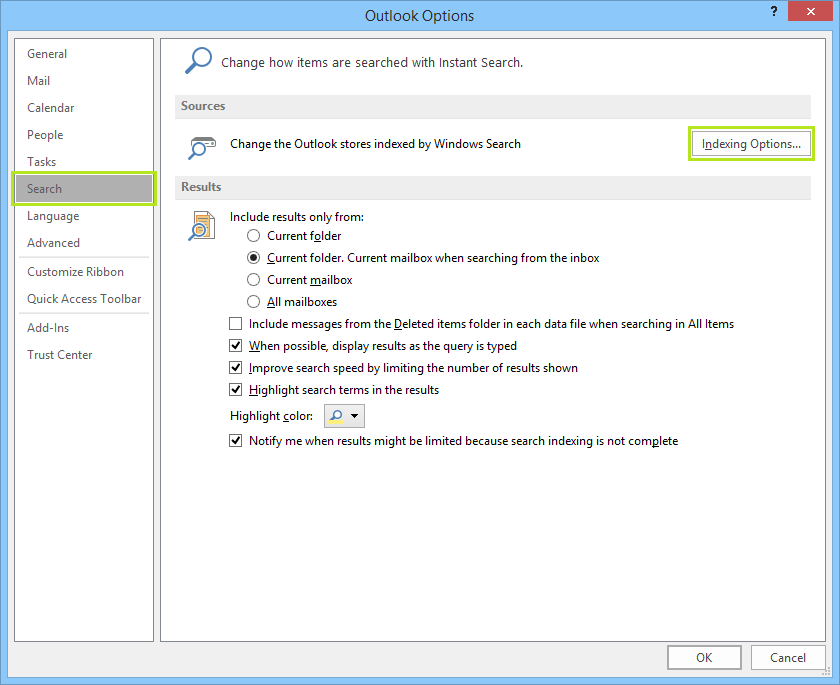
Navigieren Sie zu den Suchoptionen, indem Sie auf Datei>Optionen>Suche klicken
Unter Indizierungsoptionen klicken Sie auf Indizierungsoptionen> Ändern
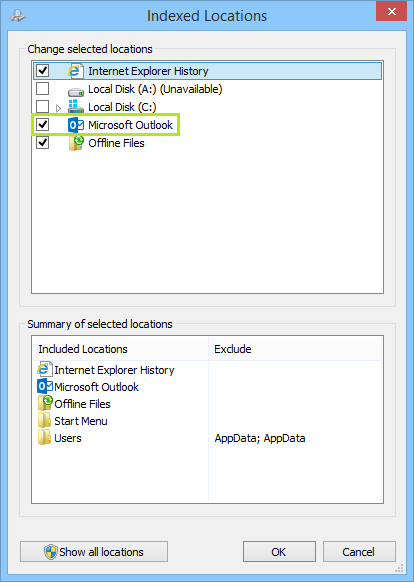
Hier können Sie sicherstellen, dass Outlook für die Indizierung ausgewählt wurde. In früheren Versionen von Outlook konnten Sie angeben, welches Postfach oder welche .pst-/.ost-Dateien innerhalb von Outlook indiziert werden sollen, aber in Outlook 2016 indizieren Sie entweder Outlook vollständig oder gar nicht.
Wenn Sie überprüfen, ob es für die Indizierung markiert ist, sollten Sie auch versuchen, Outlook zu deaktivieren und anschließend erneut zu aktivieren. Gehen Sie dazu wie folgt vor:
- Wählen Sie Outlook von der Indizierung ab
- Schließen Sie Outlook
- Warten Sie 5 Minuten und prüfen Sie im Task-Manager, dass Outlook.exe nicht in der Registerkarte „Prozesse“ angezeigt wird
- Öffnen Sie nun Outlook erneut und wählen Sie Outlook wieder für die Indizierung aus
Möglicher Schaden an der PST-Datei?
Es könnte eine beschädigte PST-Datei sein, die die Suchprobleme mit dem Outlook-2016-Suchindex verursacht. Um die Datei in Outlook 2016 zu überprüfen und zu reparieren, suchen Sie einfach nach der scanpst.exe-Datei. Sie können diese Datei auf Ihrem Computer finden, indem Sie Scanpst.exe in den Datei-Explorer eingeben (stellen Sie sicher, dass nicht nur der Ordner durchsucht wird, in dem Sie sich gerade befinden, sondern wählen Sie links im Datei-Explorer „Dieser PC“.) Wenn Sie dies ausführen, werden alle beschädigten PST- oder OST-Dateien repariert.
Erfahren Sie hier mehr darüber, wie Sie scanpst.exe ausführen.
Index neu erstellen
Wenn nichts anderes funktioniert, müssen Sie möglicherweise Ihren Index neu erstellen. Das ist leicht zu erledigen, dauert aber möglicherweise etwas Zeit. Sie müssen nur die folgenden Schritte befolgen, um den Outlook-2016-Suchindex neu zu erstellen:
- Klicken Sie auf Datei, dann auf Optionen. Klicken Sie links auf Suche
- Klicken Sie nun auf die Schaltfläche mit der Beschriftung Indizierungsoptionen
- Klicken Sie auf die Schaltfläche mit der Beschriftung Erweitert
- Klicken Sie in der Registerkarte „Indexeinstellungen“ auf die Schaltfläche mit der Beschriftung „Neu erstellen“
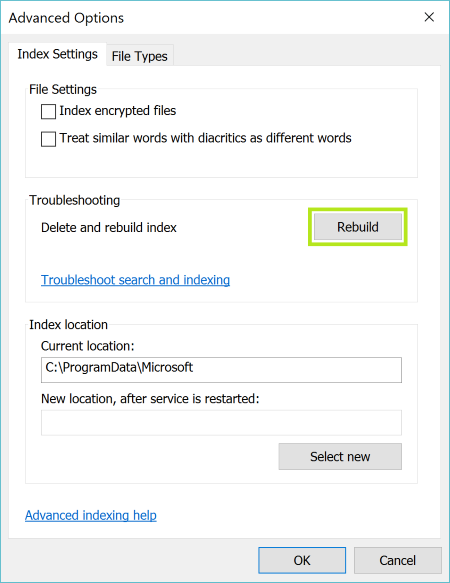
Hinweis: Während der Index neu erstellt wird, funktioniert Ihre Suche nicht. Sie sollten warten, bis die Neuindizierung abgeschlossen ist. Die Zeit, die für das Neuerstellen des Index erforderlich ist, hängt vom verwendeten System, von der Anzahl der zu indizierenden Dateien und von der Dateigröße ab.Wenn Ihr Index fertig neu aufgebaut ist, können Sie Ihre Outlook-Suchen wieder starten. Damit sollten Ihre Suchprobleme in Outlook 2016 behoben sein.
Update vom 02.06.2017:
Seit der Veröffentlichung dieses Artikels wurden einige Updates für Outlook 2016 veröffentlicht. Falls Sie weiterhin Probleme haben und die oben genannten Lösungen nicht perfekt funktionieren, gibt es weitere Dinge, die Sie ausprobieren können. Hier sind zwei gute Vorschläge:
Pat empfiehlt, die Ruhezustandszeit des Computers zu überprüfen: „Ändern Sie die Zeitüberschreitung/Ruhezustandszeit auf Ihrem Computer auf einen hohen Wert wie 5 Stunden, und er baut die Indexdateien neu auf. Danach können Sie die Ruhezustandszeit wieder auf einen normalen Wert zurücksetzen.
Ich bewahre E-Mails über lange Zeiträume auf, um Suchen nach älteren Nachrichten zu erleichtern, und habe sehr große Posteingangs- und Gesendet-Ordner. Alle 6 – 12 Monate führe ich auf meinen mehreren Computern umfangreiche Archivierungen durch. Die ursprünglichen Dateien und die Archive sind mit so vielen Nachrichten so groß, dass das erneute Indizieren eine ganze Weile dauert. Wenn der Computer in den Ruhezustand geht, wird das Indizieren nicht abgeschlossen. Ich weiß nicht, wie lange das Indizieren dauert, aber 20 Minuten reichen nicht aus.
Ich habe ähnliche Anweisungen wie oben befolgt; sie funktionieren nicht, wenn der Computer vor dem Abschluss des Indizierens in den Ruhezustand geht. Um zu sehen, wie Sie die Ruhezustandszeit ändern, schauen Sie bei Google nach – es ist einfach. In Windows 10 ist es so: Klicken Sie auf das Startmenü und wählen Sie Einstellungen. Klicken Sie auf System. Klicken Sie auf Energie und Ruhezustand. Wählen Sie Ihre gewünschten Einstellungen für Bildschirm und Ruhezustand.“
Und Rachel hat eine einfache schnelle Lösung: „Gehen Sie zu Systemsteuerung; Programme; Programme und Funktionen; markieren Sie Ihr Office-Produkt; klicken Sie oben auf Ändern; klicken Sie auf Schnellreparatur. Behebt das Problem, dass die Indizierung nicht jedes Mal funktioniert.“



Kommentare