

So deaktivieren Sie Windows Search in Windows 7, 8 und 10
Die Windows-Suche ist ein wichtiges Werkzeug bei der Nutzung Ihres Windows-PCs. Sie funktioniert, indem sie Ihre bevorzugten Indizierungsoptionen nutzt, um Ihnen zu helfen, das zu finden, was Sie benötigen. Der Indexierungsprozess läuft im Hintergrund ab und erstellt sozusagen ein Inhaltsverzeichnis für die Dateien, die Sie auf Ihrem Computer gespeichert haben. Dies geschieht, damit er weiß, wo er suchen muss, wenn Sie etwas in die Suchleiste eingeben, und so schnell findet, was Sie benötigen.
Während die Indizierung den Suchvorgang beschleunigt, kann sie viele Systemressourcen Ihres Computers beanspruchen. Daher können Sie erwägen, Windows-Suche aus diesem und vielleicht anderen Gründen zu deaktivieren. Lesen Sie weiter, um herauszufinden, wie Sie Windows-Suche in Windows 8 und 10 deaktivieren.
Windows-Suche in Windows 8 und Windows 10 deaktivieren
Zuerst prüfen Sie im Task-Manager, ob der Dienst Windows-Suche ausgeführt wird: Suchen Sie in der Liste nach Microsoft Windows Search Indexer, erweitern Sie dann mit dem kleinen Pfeil und suchen Sie Windows-Suche.
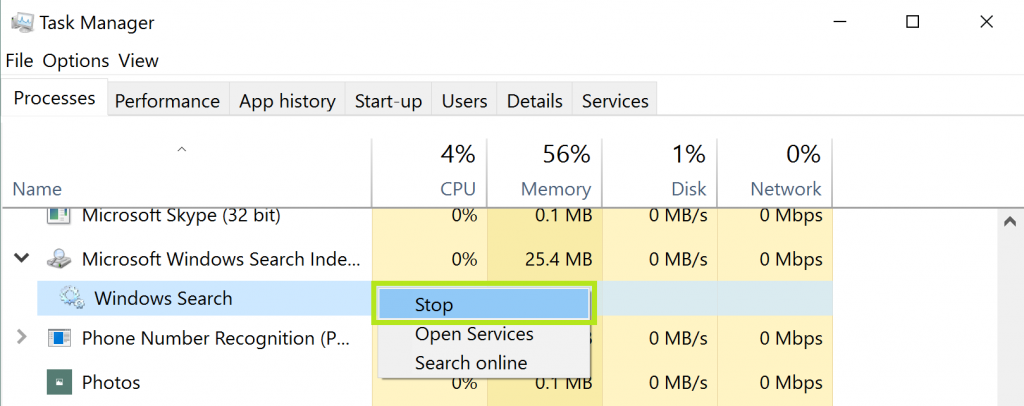
Um den Dienst vorübergehend zu stoppen, klicken Sie mit der rechten Maustaste und wählen Sie Stopp — beim nächsten Start Ihres Computers wird er erneut ausgeführt. Das ist praktisch, wenn der Indizierungsprozess Ihre aktuelle Arbeit beeinträchtigt, verursacht aber im Allgemeinen sonst keine Probleme.
Wenn Sie Windows-Suche dauerhaft deaktivieren möchten, befolgen Sie diese Schritte:
-
Gehen Sie in Windows 8 zu Ihrem Startbildschirm. In Windows 10 öffnen Sie einfach das Startmenü.
-
Geben Sie msc in die Suchleiste ein.
-
Jetzt wird das Dialogfeld Dienste geöffnet
-
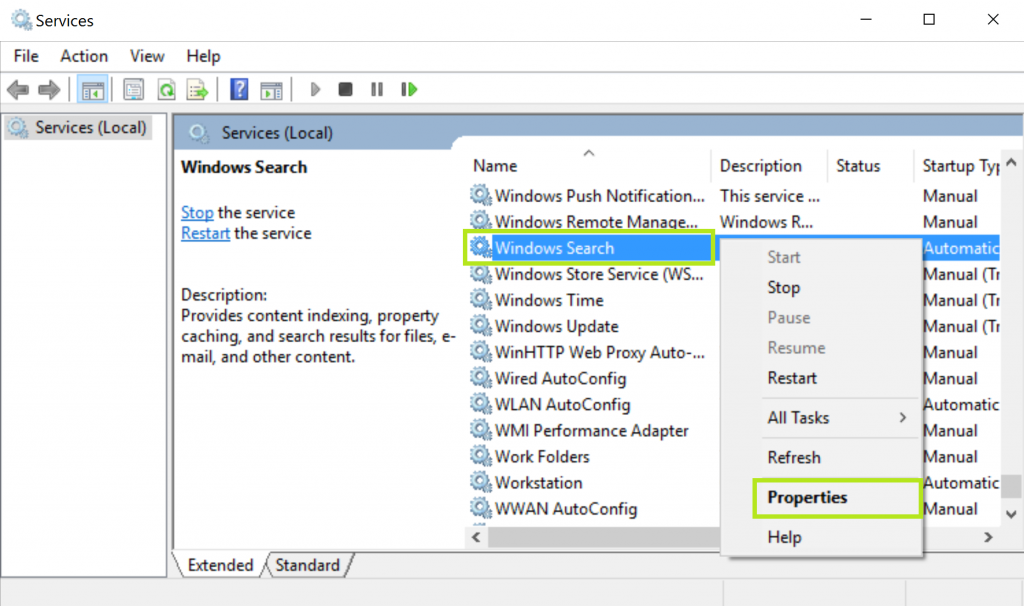
Suchen Sie in der Liste nach Windows-Suche, klicken Sie mit der rechten Maustaste und wählen Sie Eigenschaften
-
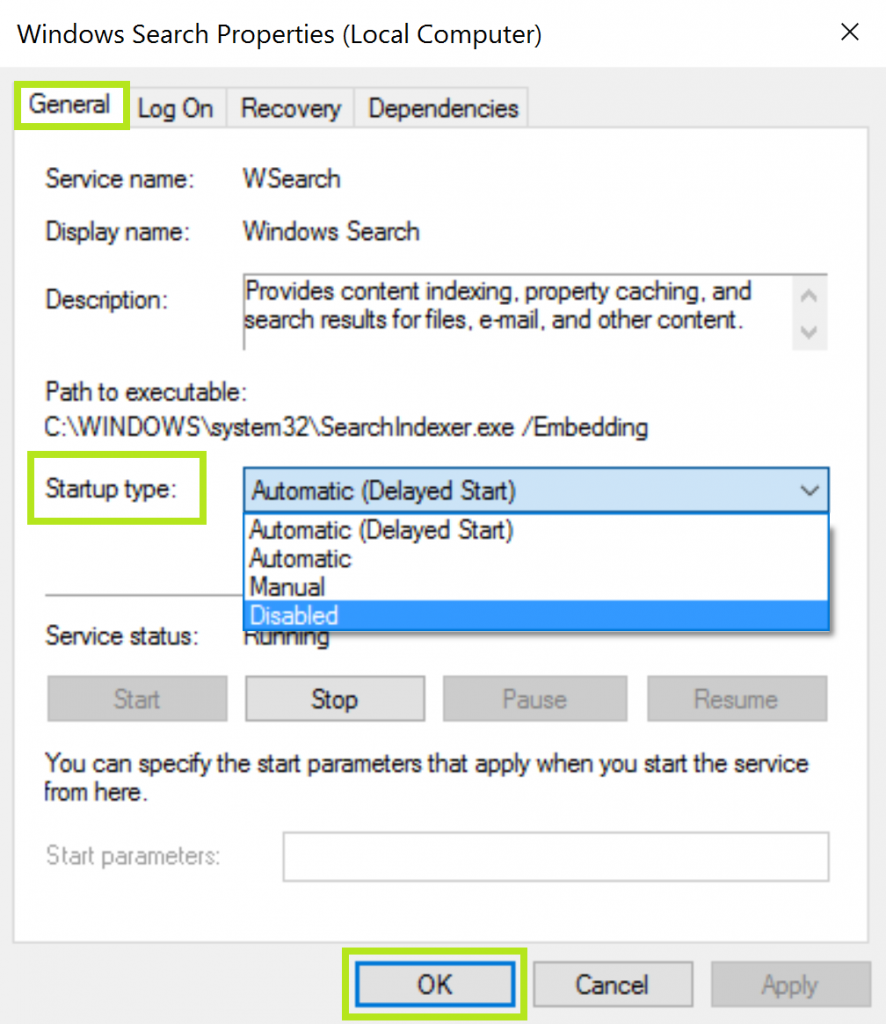
Unter dem Register Allgemein im Eigenschaften-Fenster finden Sie die Angabe Starttyp
-
Der Starttyp ist immer auf automatisch festgelegt, hier öffnen Sie das Dropdown-Menü und wählen Deaktiviert. Klicken Sie auf Übernehmen
-
Starten Sie Ihren Computer neu.
Diese Schritte sollten Windows-Suche vollständig deaktivieren und die Windows-Suchleiste aus Ihrem Startbildschirm/Startmenü entfernen.
Windows-Suche wieder aktivieren
Wenn Sie den Dienst Windows-Suche wieder aktivieren möchten, funktioniert die Suche nach services.msc natürlich nicht mehr. Hier sind einige Möglichkeiten, zum Fenster Dienste zurückzukehren, ohne danach zu suchen:

Verwenden Sie die Tastenkombination Windows-Taste + R, um das Dialogfeld Ausführen zu öffnen, und geben Sie dann services.msc ein.
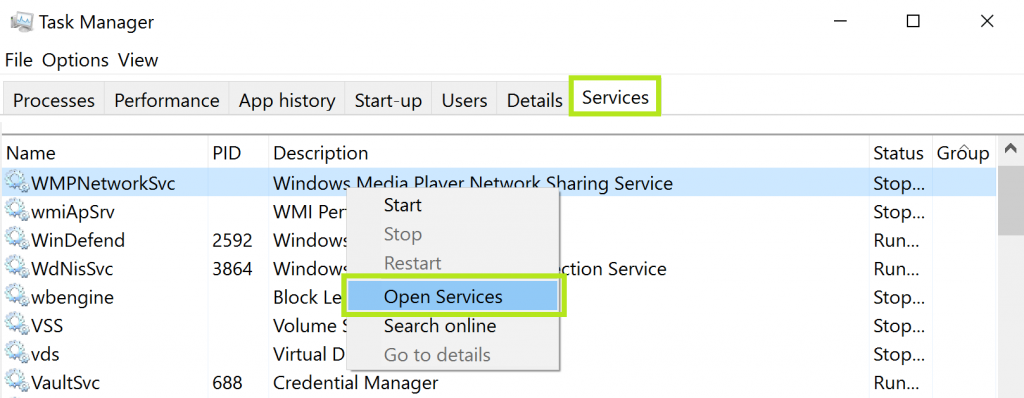
Gehen Sie zum Task-Manager (Strg+Alt+Entf) und navigieren Sie zum Register Dienste. Klicken Sie mit der rechten Maustaste auf einen beliebigen Dienst und klicken Sie auf Dienste öffnen.
Im Dienst-Manager kehren Sie einfach den vorherigen Prozess um:
- Suchen Sie in der Liste nach Windows-Suche
- Klicken Sie mit der rechten Maustaste und wählen Sie Eigenschaften
- Im Register Allgemein, neben Starttyp: Wählen Sie Automatisch oder einen anderen Starttyp.
- Klicken Sie auf Übernehmen und starten Sie Ihren Computer neu
Windows 7-Suche deaktivieren
Sie können auch die Windows-7-Suche deaktivieren. Die Schritte sind möglicherweise ziemlich ähnlich, aber es ist am besten, die folgenden Anweisungen zu befolgen, wenn Sie Windows 7 und nicht 8 oder 10 verwenden und Windows-Suche deaktivieren möchten. So gehen Sie vor:
-
Der erste Schritt besteht darin, auf Start zu klicken und direkt in die Systemsteuerung zu gehen.
-
Es ist möglicherweise einfacher, wenn Sie die Symbole in der Systemsteuerung in der Ansicht Große Symbole anzeigen lassen und dann auf Programme und Funktionen klicken.
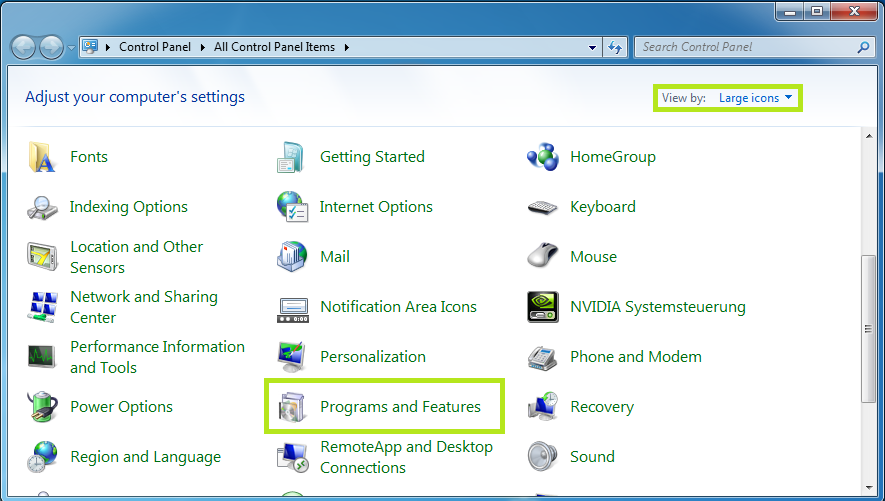
- Im Fenster Programme und Funktionen klicken Sie auf Windows-Funktionen aktivieren oder deaktivieren, das sich im linken Bereich befindet.
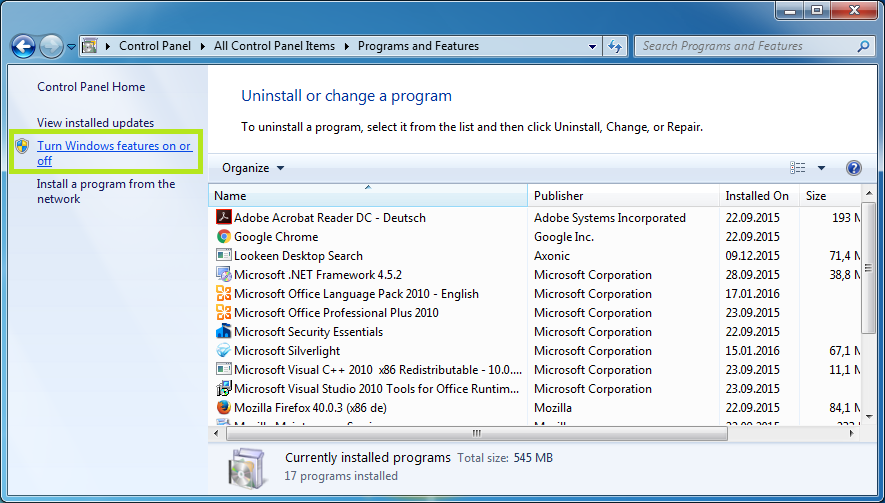
- Suchen Sie in der Liste nach Windows-Suche und heben Sie das Häkchen daneben auf.
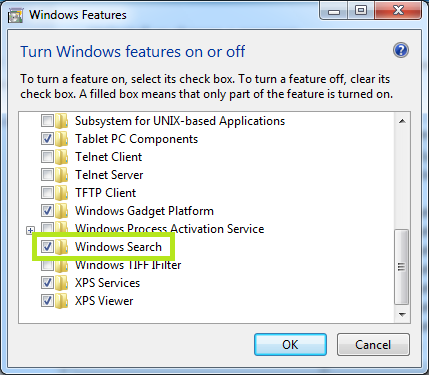
- Es erscheint eine Meldung, die Sie fragt, ob Sie fortfahren möchten. Klicken Sie auf Ja.

- Zurück im Funktionsfenster klicken Sie auf OK.
- Ein weiteres Fenster wird angezeigt, das den Fortschritt der gerade vorgenommenen Änderungen zeigt, dann ein weiteres, das Sie auffordert, Ihr System neu zu starten.

Wenn Sie Ihren Computer erneut starten, stellen Sie fest, dass das Suchfeld aus dem Startmenü verschwunden ist – das bedeutet, dass Sie die Windows-7-Suche erfolgreich deaktiviert haben.
Das war alles! Wie Sie sehen, ist es ziemlich einfach, Windows-Suche zu deaktivieren und sie wieder in Betrieb zu nehmen, falls Sie sich entscheiden, sie zurückzuholen.Aktualisiert am 25.04.16, um Anweisungen für Windows 7 einzubeziehen


Kommentare