

So drucken Sie eine E-Mail aus Outlook
E-Mails haben die Kommunikation erheblich erleichtert, und Sie werden wahrscheinlich feststellen, dass Sie keine gedruckten Kopien von Nachrichten mehr herumliegen haben müssen. Manchmal möchten Sie jedoch eine Nachricht aus Outlook ausdrucken, um sie in einem Meeting zu verwenden oder darin Anmerkungen zu machen. Das Drucken einer E-Mail in Outlook hängt davon ab, welche Version Sie verwenden. Unabhängig von der Version können Sie entweder Ausschnitte oder ganze Seiten drucken.
So drucken Sie eine E-Mail aus Outlook:
Drucken in Outlook 2010 und 2013
- Öffnen Sie die E-Mail, die Sie drucken möchten, und klicken Sie auf Datei.
- Klicken Sie auf Drucken.
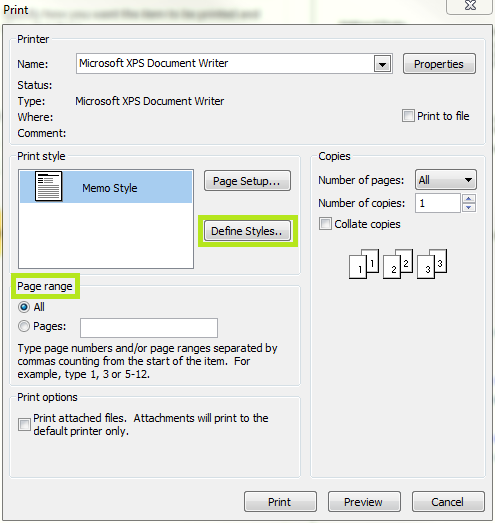
- Wählen Sie nun die Formatierung für Ihren Druck aus: Wählen Sie Drucken. Wählen Sie anschließend aus den folgenden Optionen: Unter Einstellungen wählen Sie den gewünschten Stil aus. Achten Sie auf das Vorschaufenster. Wenn Sie bereit sind, klicken Sie einfach auf Drucken. Sie können Schriftart, Überschrift und andere Stileinstellungen ändern. Klicken Sie dazu auf Druckoptionen, dann im Popup-Fenster auf Stile definieren, um Ihre Einstellungen auszuwählen. Wählen Sie Ihre Einstellungen und klicken Sie anschließend auf Drucken. Unter Druckoptionen können Sie auch einen Seitenbereich zum Drucken auswählen, wenn Sie bestimmte Seiten drucken möchten. Bearbeiten Sie dazu die Optionen unter Seitenbereich (2010) oder Druckbereich (2013).
Nur einen Abschnitt einer E-Mail drucken
Seit Outlook 2007 gibt es keine Standardmethode mehr, um nur einen bestimmten Abschnitt einer E-Mail zu drucken. Dazu müssen Sie daher einige zusätzliche Schritte durchführen.
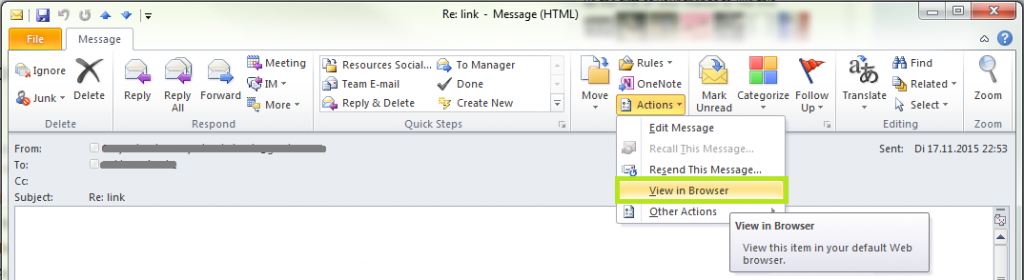
Um einen Abschnitt einer E-Mail zu drucken, müssen Sie die Nachricht im Internetbrowser öffnen. Klicken Sie auf Weitere Aktionen (neben dem Symbol Verschieben) und wählen Sie dann Im Browser anzeigen.
Wenn die E-Mail im Browser geöffnet ist, können Sie den Textabschnitt markieren, den Sie drucken möchten. Klicken Sie mit der rechten Maustaste auf den markierten Text und wählen Sie Druckvorschau. Die Vorschau zeigt Ihnen die gesamte E-Mail an, daher stellen Sie sicher, dass Sie die Option Wie am Bildschirm ausgewählt aktivieren, damit nur dieser ausgewählte Textabschnitt angezeigt und gedruckt wird.

Bitte beachten Sie, dass dies nur für im HTML-Format formatierte E-Mails funktioniert. Text-E-Mails können Sie nicht in Ihrem Browser öffnen.
Jetzt können Sie alles, was Sie benötigen, direkt aus Outlook drucken.



Kommentare