

So durchsuchen Sie öffentliche Ordner in Outlook
Damit die Sofortsuche für öffentliche Ordner auf dieselbe Weise funktioniert wie bei der Verwendung für Ihr Postfach, müssen diese Einstellungen aktiviert sein:
- Outlook muss so eingerichtet sein, dass alle Favoriten öffentlicher Ordner zwischengespeichert werden.
- Die öffentlichen Ordner, die Sie durchsuchen möchten, müssen als Favoriten ausgewählt sein.
- Die Suche muss innerhalb des Bereichs Favoriten im Baum öffentlicher Ordner im Navigationsbereich durchgeführt werden.
Die folgenden Anweisungen gelten sowohl für Outlook 2010 als auch für Outlook 2013.
Öffentliche Ordner-Favoriten zwischenspeichern
Die Sofortsuche in Outlook funktioniert so, dass sie auf dem Windows-Suchindex basiert, um alle Suchen ausführen und ordnungsgemäß funktionieren zu können. Diese Funktion indiziert jedoch nur lokal gespeicherte Inhalte. Damit die Suche in öffentlichen Ordnern funktioniert, müssen die Favoriten öffentlicher Ordner zwischengespeichert sein. So gehen Sie vor, um die Favoriten öffentlicher Ordner zwischenspeichern zu lassen:
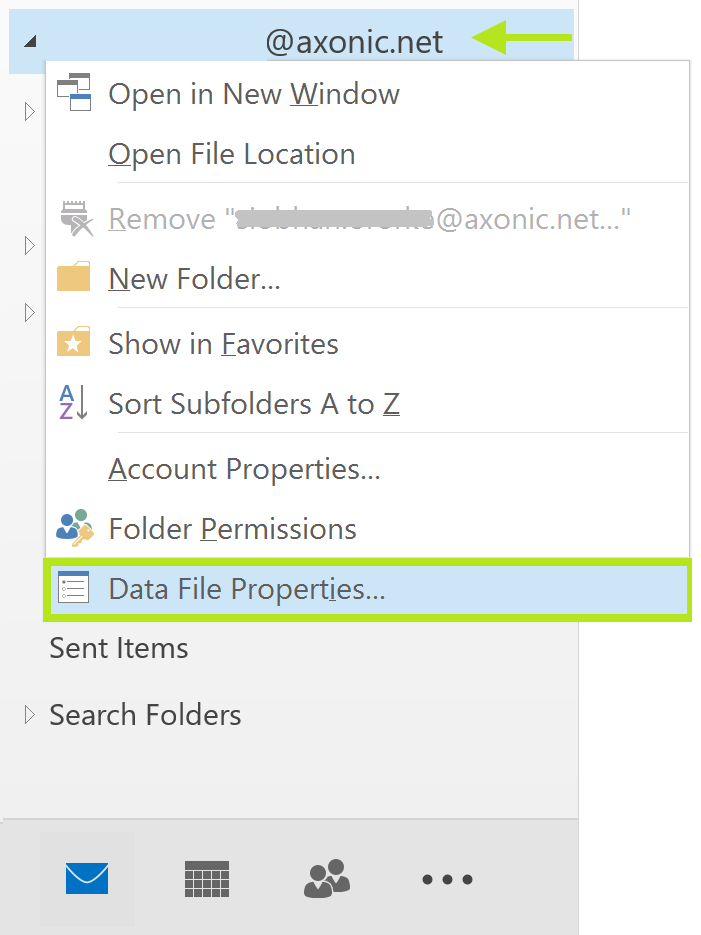
Klicken Sie mit der rechten Maustaste auf den Stammordner Ihres Postfachs. (Der Stammordner befindet sich normalerweise oben im Navigationsbereich, wo Ihre E-Mail-Adresse angegeben ist.)
Klicken Sie auf Datendateieigenschaften.
Klicken Sie im Pop-up-Fenster mit dem Titel Outlook Heute – Eigenschaften von [Ihre E-Mail-Adresse] auf Erweitert…
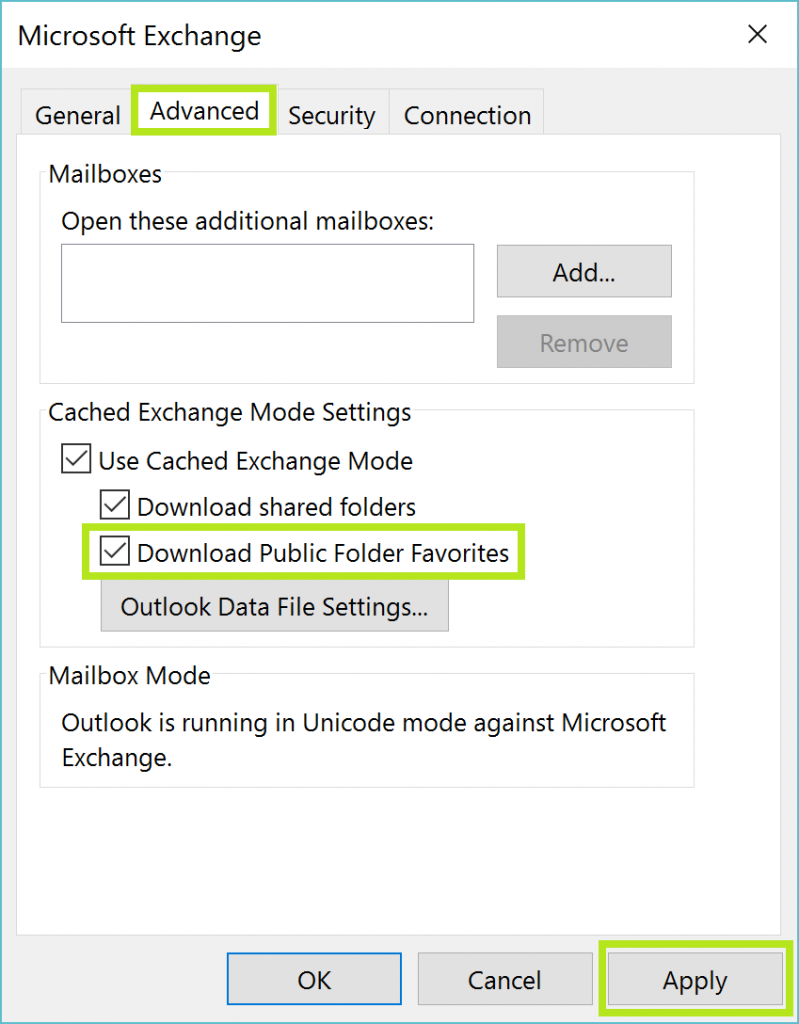
Im Fenster Microsoft Exchange klicken Sie auf die Registerkarte mit der Bezeichnung Erweitert.
Unter Einstellungen für den Offlinezugriff aktivieren Sie Öffentliche Ordner-Favoriten herunterladen, indem Sie das Kontrollkästchen daneben markieren.
Klicken Sie auf Anwenden und dann auf OK.
Schließen Sie alle geöffneten Dialogfelder und starten Sie Outlook neu.
Öffentliche Ordner zu Ihren Favoriten hinzufügen
Die vorherigen Schritte sind völlig nutzlos, wenn Sie den öffentlichen Ordner nicht zu Ihren Favoriten hinzugefügt haben. So fügen Sie einen öffentlichen Ordner zu den Favoriten hinzu:
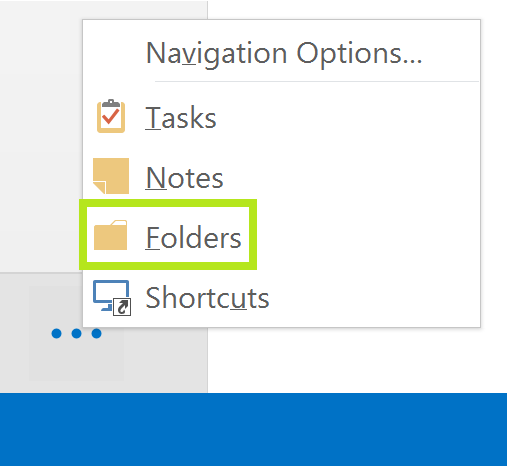
Suchen Sie den öffentlichen Ordner, den Sie zwischenspeichern möchten.
- In Outlook 2010 klicken Sie auf das kleine Ordnersymbol unten im Navigationsbereich.
- In Outlook 2013 klicken Sie unten im Navigationsbereich auf … und wählen Sie Ordner aus.
Unter Alle öffentlichen Ordner finden Sie eine Liste aller Ordner, auf die Sie Zugriff haben.
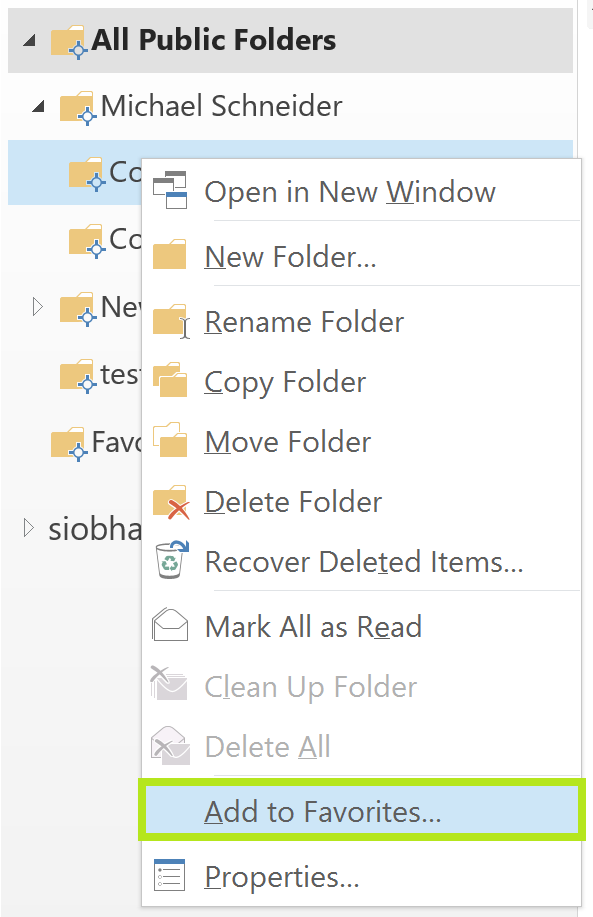
Klicken Sie mit der rechten Maustaste auf den gewünschten öffentlichen Ordner und wählen Sie Zu Favoriten hinzufügen aus.
Im Dialogfeld Zu Favoriten hinzufügen wählen Sie einen Namen und klicken Sie auf Hinzufügen.
Bitte beachten Sie: Sie sollten darauf achten, wie viele und genau welche öffentlichen Ordner Sie zwischenspeichern möchten. Diese Ordner sind in der Regel groß, und alle diese Daten werden in eine OST-Datei auf Ihrer lokalen Festplatte heruntergeladen. Wenn diese Datei zu groß wird, kann es zu Problemen in Outlook kommen, u. a. langsame Suche und Verbindungsprobleme.
So nutzen Sie die Suche in öffentlichen Ordnern
Sobald Sie die vorherigen Schritte ausgeführt und den öffentlichen Ordner als Favorit markiert haben und das Zwischenspeichern sowie die Indizierung ebenfalls abgeschlossen sind, können Sie die Sofortsuche in einem öffentlichen Ordner ausprobieren.
Stellen Sie sicher, dass Sie vor der Suche in der Ordneransicht zum Bereich Favoriten navigieren, da nur so Ihre Suche in öffentlichen Ordnern funktioniert.



Kommentare