

So erstellen und verwalten Sie Kalender in Outlook
Ihr Kalender ist wahrscheinlich eines der ersten Dinge, die Sie jeden Morgen überfliegen – es ist immer gut zu wissen, was den Tag oder sogar die kommenden Wochen erwartet. Da Kalender wahrscheinlich ein fester Bestandteil Ihres täglichen Lebens sind, bin ich sicher, dass Outlook das auch ist. Hier erfahren Sie, wie Sie mehrere Kalender erstellen, verwalten und bei Bedarf freigeben. Ihr Outlook-Kalender wird Ihre erste Anlaufstelle für Organisation sein.
Kalender in Outlook erstellen
Müssen Sie durch Hunderte von Kalendereinträgen suchen? Lookein macht es ganz einfach.
Outlook ist so konzipiert, dass die Verwaltung vieler Aspekte Ihres Tages deutlich einfacher wird. Das Erstellen von Kalendern in Outlook ist einfach und leicht zu verwalten. Wenn Sie das Gefühl haben, dass Ihnen Produktivität fehlt, liegt es möglicherweise daran, dass Ihnen einige Fähigkeiten im Kalendermanagement (oder beim Erstellen) fehlen. So lösen Sie diese Probleme und steigern Ihre tägliche Produktivität.
Auch wenn Sie Outlook derzeit nicht als E-Mail-Client verwenden, können Sie weiterhin alle anderen Funktionen nutzen, darunter auch die Kalender. Möglicherweise möchten Sie Ihr E-Mail-Konto dennoch in Outlook einrichten, damit Sie Termine oder Verabredungen leicht teilen können.
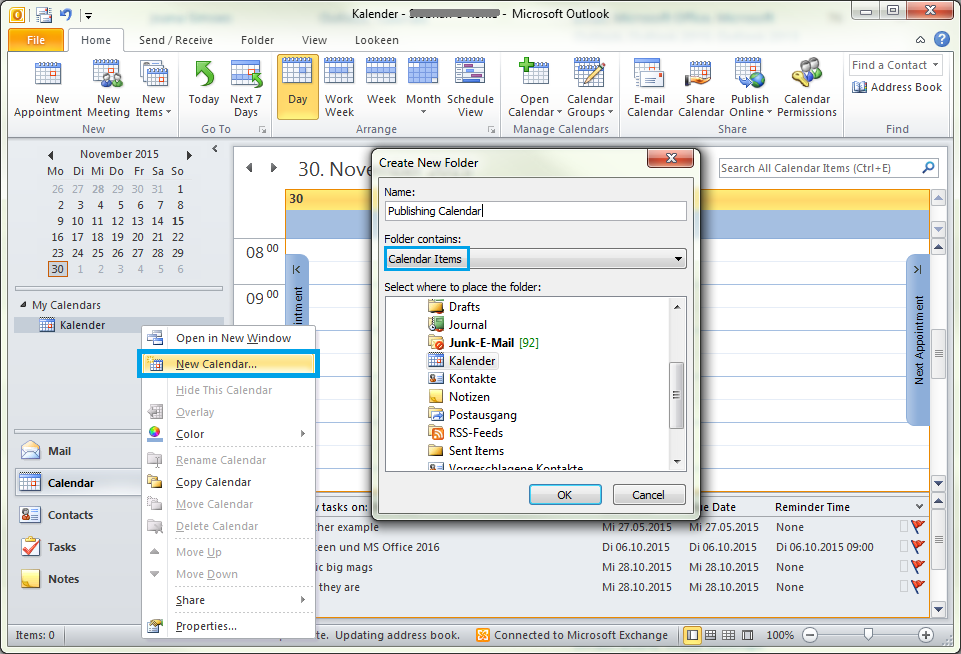
So erstellen Sie einen neuen Kalender:
- Klicken Sie auf Kalender im linken Fensterbereich.
- Unter Meine Kalender klicken Sie mit der rechten Maustaste auf Kalender und wählen Sie dann „Neuer Kalender“ aus dem Menü.
- Es wird das Dialogfeld „Neuen Ordner erstellen“ angezeigt, in dem Sie Ihren neuen Kalender benennen können.
- Stellen Sie sicher, dass unter „Ordner enthält:“ der Eintrag „Kalendereinträge“ ausgewählt ist, und klicken Sie dann auf OK.
Ihr neuer Kalender sollte in Outlook unter Meine Kalender angezeigt werden. Wenn Sie einen weiteren erstellen möchten, befolgen Sie einfach erneut dieselben Schritte.
Grundlagen des Outlook-Kalenders
Standardmäßig zeigt Ihnen der Outlook-Kalender die Monatsansicht des gewählten Kalenders an. Wenn Sie eine andere Ansicht sehen möchten, gehen Sie zum Bereich Anordnen auf der Registerkarte Start und klicken Sie auf eine andere Ansicht. Sie können auch auf die Registerkarte Ansicht klicken, um eine Vielzahl von Optionen zu sehen, die Ihnen helfen, Ihren Outlook-Kalender besser an Ihre Bedürfnisse anzupassen:
Sie können die Ansichten ändern, in jeder Ansicht verschiedene Arten von Terminen erstellen und die Farben ändern, die in jedem Kalender verwendet werden.
Sie können auch eine Aufgabenleiste auf der rechten Seite hinzufügen, mit der Sie sehr spezifische Dinge notieren können, die Sie an diesem Tag erledigen müssen.
Es gibt auch eine Tagesaufgabenansicht, in der Sie Ihren Tageskalender mit allen Aufgaben sehen können, die an diesem Tag fällig sind, im unteren Teil des Fensters.
Obwohl dezent, können viele dieser Optionen Ihnen helfen, organisiert zu bleiben, indem sie Ihre Termine, Meetings und täglichen Aufgaben in den Vordergrund rücken.
Termine im Outlook-Kalender hinzufügen
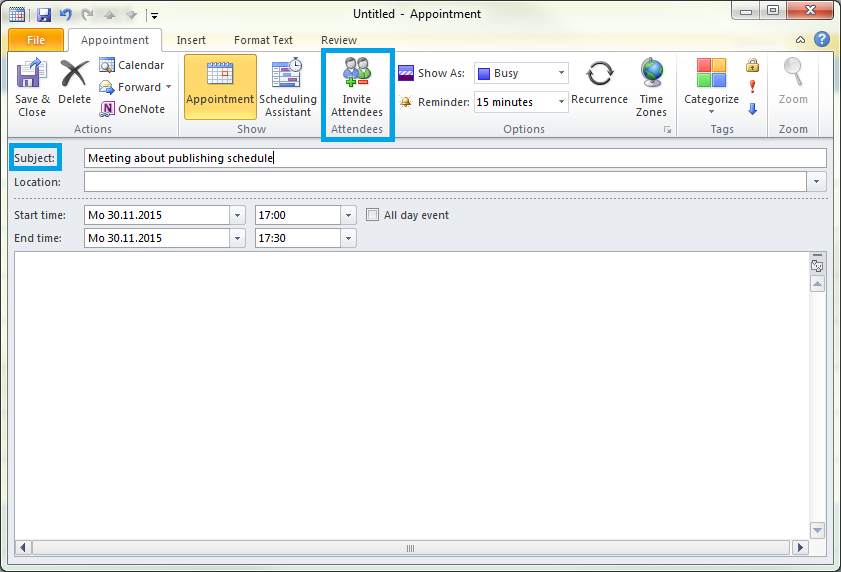
Das Hinzufügen von Terminen oder Meetings zu Ihrem Kalender ist eine der einfachsten Dinge, die Sie tun können. Wählen Sie einfach „Neuer Termin“ oder „Neues Meeting“ im Bereich Neu auf der Registerkarte Start Ihres Kalenders aus und richten Sie ihn ein. Die Betreffzeile sollte genau enthalten, wofür Ihr Termin gedacht ist. Ist es ein Meeting, ein Arzttermin oder ein anderes Ereignis? Benennen Sie ihn richtig, damit er später leichter zu verwalten ist, und füllen Sie dann alle erforderlichen Informationen aus. Beachten Sie, dass Outlook den Eintrag, sobald Sie Personen zu dem von Ihnen erstellten Ereignis einladen, nicht mehr als Termin, sondern als Meeting behandelt.
Der beste Weg, sich an Ihren Outlook-Kalender zu gewöhnen, ist es, einen Testkalender zu erstellen und alle verfügbaren Ansichten und Funktionen auszuprobieren. Das Hinzufügen von Terminen, Meetings, Aufgaben und Erledigungen in Ihren Outlook-Kalender hilft Ihnen, organisiert zu bleiben. Sich an all seine nützlichen Extras zu gewöhnen, wird eine der besten Dinge sein, die Sie für Ihre Produktivität tun können.



Kommentare