

So farbcodieren Sie E-Mails in Outlook 2016
Die Implementierung von Farbcodes in Outlook 2016 ist ein ähnlicher Prozess wie die Einrichtung in Outlook 2013. Durch das Befolgen weniger einfacher Schritte können Sie eingehende Nachrichten anpassen und Ihren Posteingang so organisieren, dass Sie keine wichtigen E-Mails verpassen.
Bedingte Formatierung ist die Funktion, mit der Sie Ihre E-Mails farbcodieren können. Damit können Sie Nachrichten voneinander unterscheiden, indem E-Mails basierend auf ihren Eigenschaften in verschiedenen Formen angezeigt werden.
Halten Sie Ihren Posteingang organisiert, indem Sie ein Suchtool zu Ihrer Sammlung hinzufügen
Gründe, E-Mails farbcodieren:
- Hervorheben von Nachrichten, die Ihre sofortige Aufmerksamkeit erfordern
- Kategorisieren empfangener E-Mails von Absendern anhand der Abteilung oder des Unternehmens, in dem sie arbeiten
- Zusammenfassen von E-Mails, die für ein bestimmtes Projekt relevant sind
Neben der Schriftfarbe ermöglicht die bedingte Formatierung, E-Mails anhand von Schriftart, Stilen und Größe zu unterscheiden.
Einrichten der Bedingten Formatierung
- Gehen Sie zur Ansicht-Registerkarte, dann klicken Sie in der Gruppe Aktuelle Ansicht auf Ansichtseinstellungen.
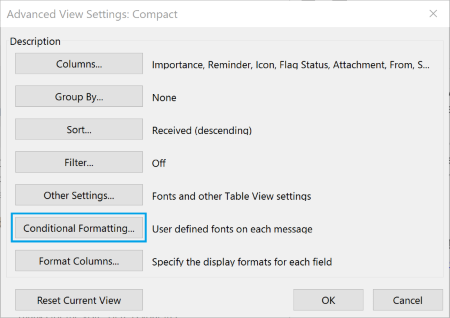
- Im Dialogfeld für die Erweiterte Ansicht-Einstellungen finden Sie Bedingte Formatierung; klicken Sie darauf.
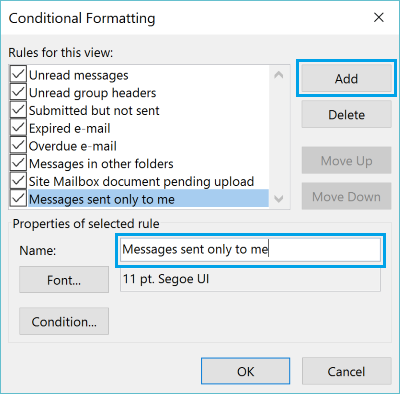
- Um eine neue Regel für die Bedingte Formatierung zu erstellen, klicken Sie auf Hinzufügen.
Wenn Sie eine Bedingung erstellen, achten Sie darauf, ihr einen Namen zu geben, der zur Konfiguration passt, die Sie erstellen. So lässt sie sich in Zukunft einfacher verwalten und finden. Je spezifischer der Name, desto besser.
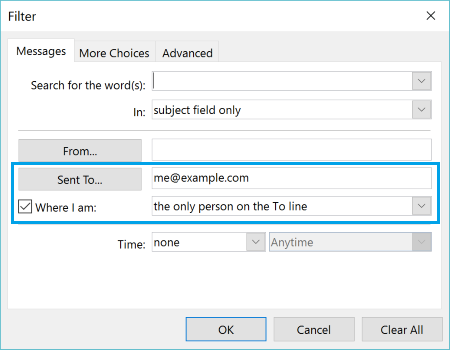
Sobald Sie sie benannt haben, ist es an der Zeit, die Bedingung tatsächlich hinzuzufügen. Hier legen Sie fest, wofür die Regel für dieses Format gelten soll. Angenommen, Sie möchten, dass eine bestimmte Bedingung lautet: Die Nachrichten müssen nur Ihren Namen in der „An:“-Zeile enthalten. Dann wählen Sie im Dropdown-Menü die Option „die einzige Person in der An-Zeile”.
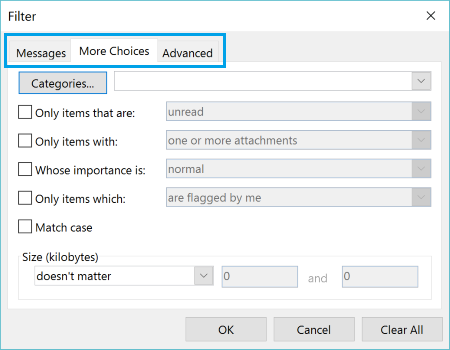
Weitere Bedingungen finden Sie unter den Registerkarten Weitere Optionen und Erweitert im Filter-Dialogfeld. So können Sie auf verschiedenen Erfahrungsstufen weiter anpassen. Die Anzahl der Bedingungen und Regeln, die Sie verwenden können, liegt bei Ihnen.
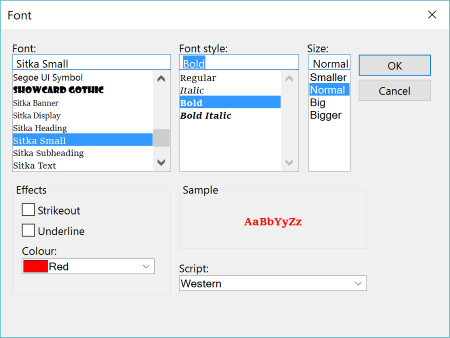
Als Nächstes folgt ein wichtiger Teil des Prozesses. Hier passen Sie Farbe, Schriftart und/oder Stil an, die zur Bedingung passen sollen. Dazu klicken Sie auf OK, dann sehen Sie die Schaltfläche Schriftart; klicken Sie darauf.
Danach wird Ihnen das untenstehende Feld angezeigt. Hier wählen Sie die Farbe, Schriftart, den Stil und die Größe aus, die Sie möchten.
E-Mails aus Vertriebskampagnen und von Spammern überfluten unsere Postfächer täglich. Wenn Sie bestimmten Nachrichten oder Absendern benutzerdefinierte Farben zuweisen, können Sie die E-Mails identifizieren, die wirklich Ihre Aufmerksamkeit erfordern.



Kommentare