

So finden Sie Dateiinhalt in Windows Search
Wenn Sie ein PC-Nutzer sind, wird die Verwendung der Windows-Suche nach einer Weile zur zweiten Natur. Sie können Ihre Indizierungsoptionen so einstellen, dass Sie genau das finden, was Sie benötigen – jedes Dokument, jedes Bild oder jede Musikdatei, die Sie wünschen, wird von der Windows-Suche (in der Regel) gefunden.
Viele fragen sich, ob es möglich ist, dass die Windows-Suche ein Dokument anhand seines Inhalts findet. Wenn Sie die Windows-Suche benötigen, um Dateiinhalt zu finden, z. B. nach Text in .php, , und vielen anderen textbasierten Dateien zu suchen, müssen Sie Dateierweiterungen zu Ihren Windows-Suchoptionen hinzufügen.
Suchen Sie nach einem robusteren Dateisuchwerkzeug? Sehen Sie sich an, was Lookeen zu bieten hat.
Dateiinhalt durchsuchen
Die folgenden Schritte funktionieren auf Windows Vista, 7, 8 und 10 ähnlich. Die Bildschirme und Fenster können von Version zu Version leicht unterschiedlich aussehen, aber der Ablauf bleibt derselbe. So gehen Sie vor, damit die Windows-Suche Dateiinhalt findet:
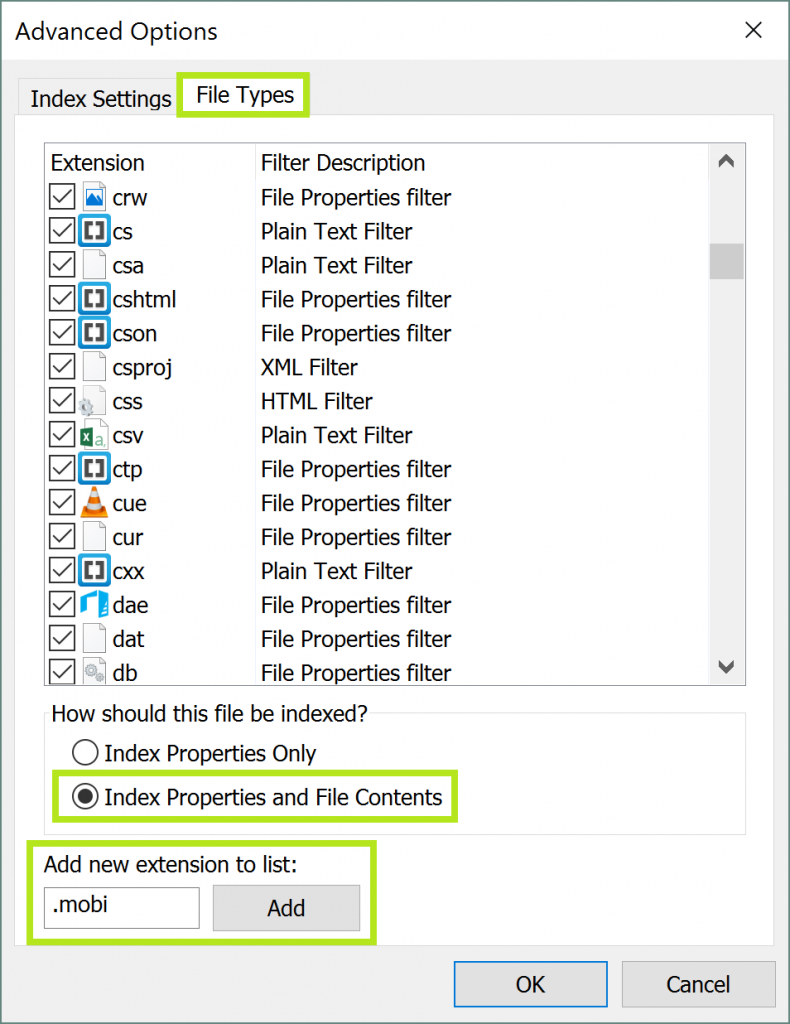
- Öffnen Sie die Indexierungsoptionen, der schnellste Weg ist, nach „Indexierung“ zu suchen
- Klicken Sie auf die Schaltfläche Erweitert
- Klicken Sie dann auf die Registerkarte Dateitypen
- Wählen Sie in der Liste mit allen Dateitypen die aus, deren Inhalte Sie durchsuchen möchten
- Unten im Fenster, wo es heißt „Wie soll diese Datei indiziert werden?“, wählen Sie die Option Eigenschaften und Dateiinhalt indizieren
- Wenn es eine Dateierweiterung gibt, die Sie in der Liste nicht sehen und deren Inhalte Sie durchsuchen möchten, dann können Sie sie unten dort hinzufügen, wo es heißt Neue Dateierweiterung zur Liste hinzufügen:
- Der Index wird dann für eine Weile neu aufgebaut, um die neuen Optionen zu berücksichtigen
Damit sollte die Windows-Suche nun Dateiinhalt finden. Sie können auch die Ordneroptionen ändern, um sicherzustellen, dass Ihre Ergebnisse bei einer Suche im Datei-Explorer auch Dateiinhalt anzeigen. Gehen Sie dazu in Windows 8 & 10 wie folgt vor:
- Klicken Sie in einem beliebigen Datei-Explorer-Fenster auf Datei und dann auf Ordner- und Suchoptionen ändern
- Klicken Sie auf die Registerkarte Suchen und aktivieren Sie das Kontrollkästchen neben Dateinamen und Inhalte immer durchsuchen
- Klicken Sie auf Übernehmen und dann auf OK
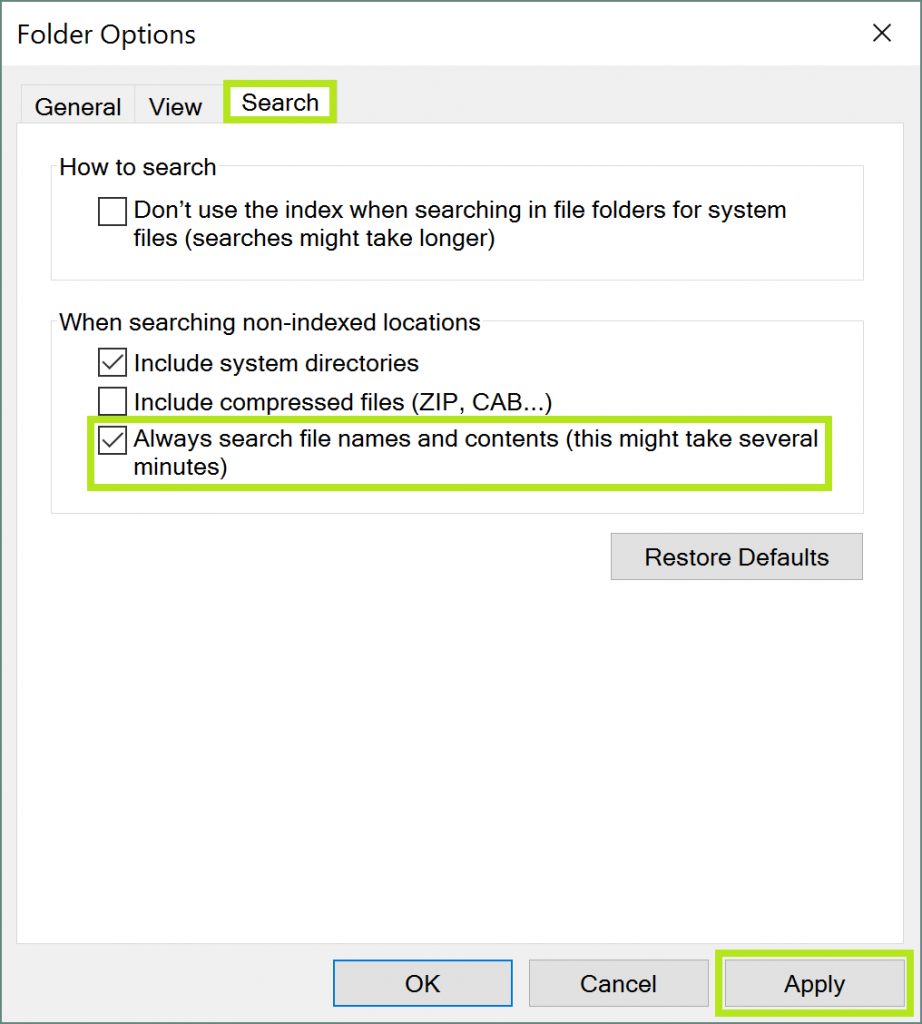
Dafür muss sich der Index erneut neu aufbauen, was einige Zeit dauern kann. Sobald dies erledigt ist, können Sie mit der Windows-Suche Dateiinhalt finden. Wenn Sie feststellen, dass die Suchergebnisse nicht zufriedenstellend sind, können Sie ein Drittanbieter-Suchprogramm wie Lookeen in Betracht ziehen, um Dateiinhalt schnell und einfach zu finden.


Kommentare