

So fügen Sie E-Mail-Signaturen in Outlook hinzu
E-Mail-Signaturen verraten normalerweise einiges über die Person, mit der Sie kommunizieren. Diejenigen mit Lebenszitaten in bunter Comic Sans-Schrift stammen wahrscheinlich von einem entfernten Verwandten, der Ihnen Bilder von Katzen schickt. Andere geben jeden denkbaren Kontaktpunkt für ein Unternehmen an, ob notwendig oder nicht. Viele Unternehmen verlangen, dass Sie Ihre E-Mail-Adresse in der Signatur beibehalten, aber warum?
Warum die E-Mail-Adresse in der Signatur belassen?
Wussten Sie, dass Sie mit Lookeen nach Ihren E-Mail-Signaturen suchen können? Mehr erfahren.
Dies kann dem Empfänger einen einfachen Weg bieten, Ihnen eine neue E-Mail zu schreiben, ohne auf „Antworten“ zu klicken. Wenn Ihre E-Mail-Adresse in der Signatur steht, kann jemand direkt darauf klicken und eine völlig neue E-Mail verfassen, ohne dass darunter viele Zeilen Korrespondenz stehen.
Wahrscheinlich ist das der Grund, warum die meisten Unternehmen sie weiterhin verwenden. Sie sollten jedoch beachten, wie lang Ihre Signatur ist. Zu viele Informationen können die Bedeutung Ihrer E-Mail überlagern. Signaturen sollten für den Empfänger nützlich sein, fast wie eine virtuelle Visitenkarte. Ob Ihre E-Mail-Adresse darin steht oder nicht: Beschränken Sie sie besser auf wenige Zeilen Informationen.
So fügen Sie eine E-Mail-Signatur hinzu

In Outlook 2007, 2010, 2013 und 2016:
- Neue Nachricht erstellen
- Auf der Hauptregisterkarte der Nachricht auf Signatur in der Gruppe Einfügen klicken und Signaturen… auswählen
- Im Dialogfeld auf Neu klicken
- Einen klaren, sinnvollen Namen wählen, z. B. Standard-Signatur
- Auf OK klicken
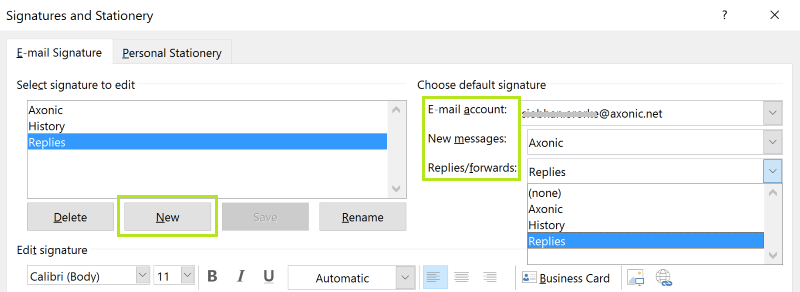
Wenn Sie in Outlook mehr als ein Konto haben, können Sie auswählen, welche Signatur zu jedem Konto hinzugefügt wird. Sie können auch Standard-Signaturen auswählen:
- Unter Standard-Signatur auswählen wählen Sie das Konto aus, dem Sie Signaturen zuweisen möchten
- Bei Neue Nachrichten die Signatur auswählen, die mit jeder neuen E-Mail gesendet werden soll
- Bei Antworten/Weiterleitungen die Signatur auswählen, die mit jeder weiteren Kommunikation in einer Konversation gesendet werden soll.
Ihre E-Mail-Adresse aus der Signatur entfernen
Vor diesem Hintergrund raten die meisten dazu, Ihre E-Mail-Adresse hinzuzufügen, aber warum? Manche würden argumentieren, dass das Entfernen aus der Signatur der richtige Weg ist.
Zunächst einmal wirkt es redundant. Wenn Sie jemandem eine E-Mail senden, wird Ihre E-Mail-Adresse bereits in der „Von:“-Zeile angezeigt. Von dort aus können sie Sie als Kontakt hinzufügen und Ihnen auch über diese Zeile eine neue Nachricht senden. Die E-Mail-Adresse in der Signatur zu haben, belegt außerdem Platz, der für etwas Produktiveres genutzt werden könnte, z. B. eine Werbeanzeige oder ein neues Produkt.
Es gibt andere, viel nützlichere Informationen, die Sie aufnehmen können, wie z. B.:
- Eine passende Grußformel (Mit freundlichen Grüßen ist höflich, aber Viele Grüße hat Persönlichkeit!)
- Ihre Telefonnummer
- Ihre Position im Unternehmen
- Ein Link zu Ihrer Unternehmenswebsite
- Social-Media-Links, falls relevant
In einigen Ländern, einschließlich der Länder der EU, sind Sie gesetzlich verpflichtet, auch die eingetragene Adresse, den Sitz und die Registernummer Ihres Unternehmens anzugeben.
Ein Faktor, der bei Ihrer Entscheidung helfen kann
Einer der großen Vorteile, Ihre E-Mail-Adresse in der Signatur zu haben, ist die einfache Nutzung in mobilen Nachrichten. Die meisten E-Mails werden heute zuerst auf einem Mobilgerät gelesen, und dieser Trend zeigt keine Anzeichen einer Verlangsamung. Mit einer Signatur kann ein neuer Kontakt Ihrem Gerät schneller hinzugefügt werden, wenn alle Informationen an einer Stelle stehen. Das bedeutet natürlich Ihre E-Mail-Adresse. Wenn Sie Ihre Signatur erstellen, denken Sie daran, dass sie das Letzte ist, was der Empfänger in Ihren E-Mails sieht, und sie sollte darstellen, wer Sie beruflich sind.



Kommentare