

So laden Sie eine neue Suchmaschine für Cortana herunter
Bing ist ein Web-Suchtool im Besitz von Microsoft, weshalb es Ihnen aufgezwungen wird, ob Sie es mögen oder nicht. Wenn es Ihnen doch gefällt, können Sie die Bing-Desktop-Suchmaschine herunterladen, um überall in Windows schnellere Websucheergebnisse zu erhalten.
Wenn Sie kein Fan von Bing sind und sich fragen, ob es eine andere Suchmaschine gibt, die Sie einrichten oder herunterladen können, um sie mit Cortana zu verwenden, lautet die Antwort ja.
Suchen Sie nach einer besseren Suchmaschine für Ihren Desktop? Probieren Sie Lookeen aus.
Google in Cortana einrichten
Wie Millionen anderer Menschen auf der Welt ist Google wahrscheinlich Ihre bevorzugte Suchmaschine, und ja, Sie können Cortana dazu bringen, sie ebenfalls zu verwenden. Der erste Schritt, um es als Ihre Suchmaschine einzurichten, besteht darin, Google Chrome herunterzuladen, falls Sie es noch nicht auf Ihrem Computer haben. Stellen Sie dann sicher, dass Google Chrome Ihr Standardbrowser wird. Dazu müssen Sie die folgenden Schritte befolgen:
- Zuerst müssen Sie Google Chrome herunterladen und installieren, falls Sie es noch nicht haben.
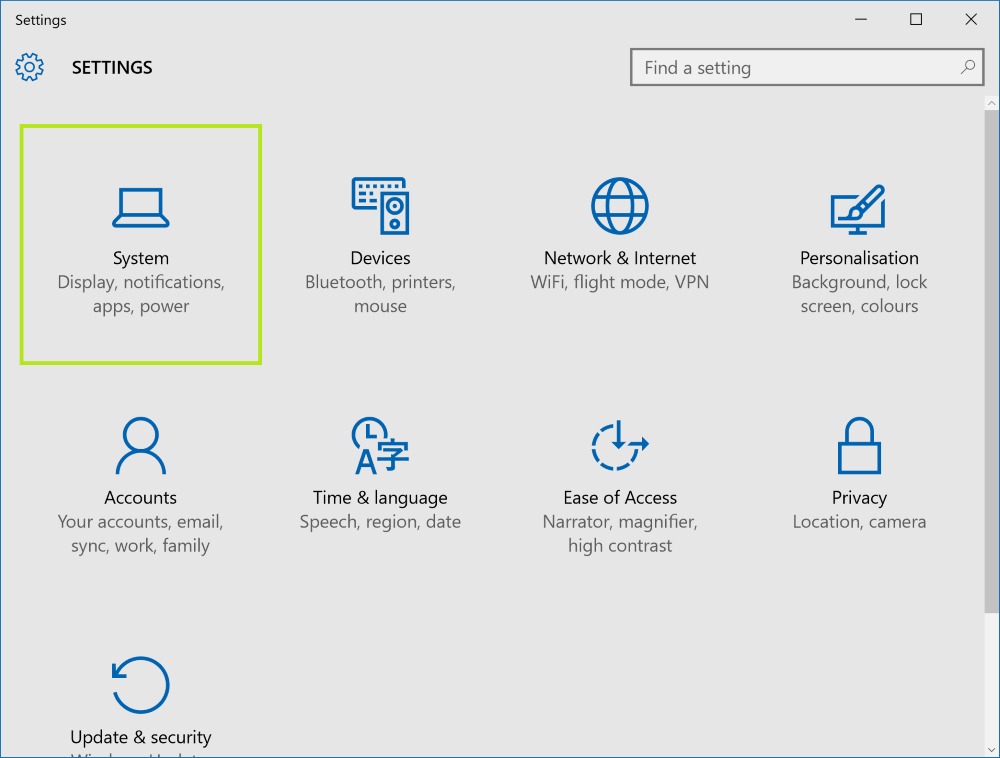
- Sobald es installiert ist, müssen Sie zum Startmenü gehen und auf Einstellungen klicken.
- In den Einstellungen klicken Sie dort, wo System steht.
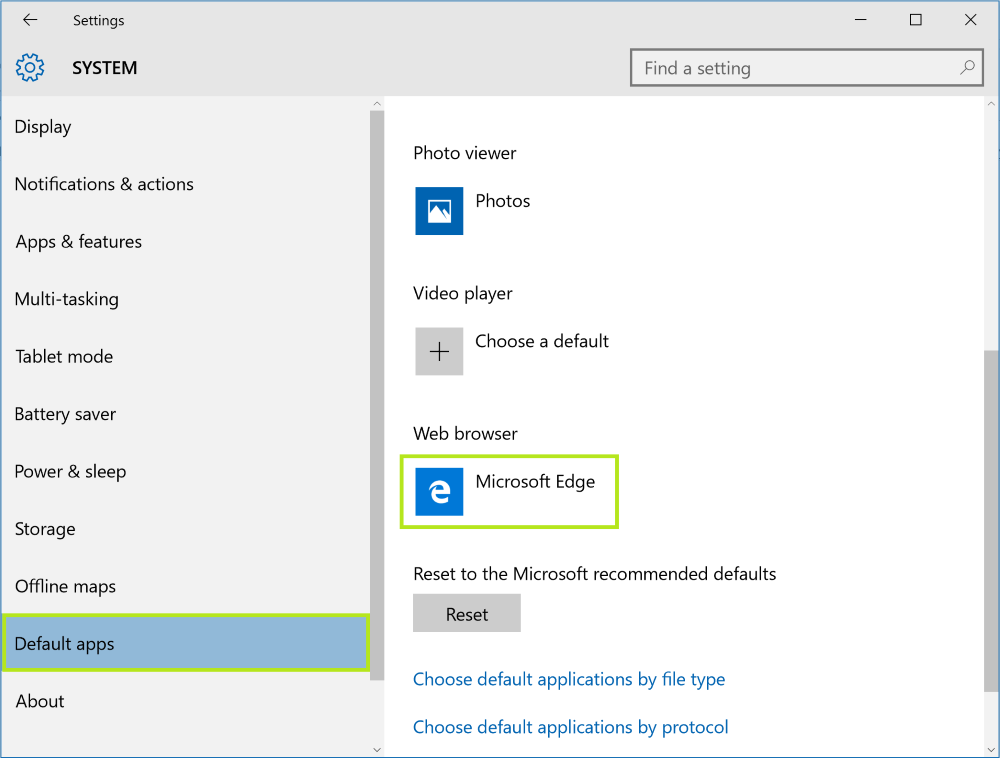
- Im System-Bildschirm müssen Sie links die Option Standard-Apps auswählen.
- Scrollen Sie nun im Hauptfenster nach unten zum Abschnitt „Webbrowser“ und klicken Sie auf „Microsoft Edge“ unter dem Titel Webbrowser.
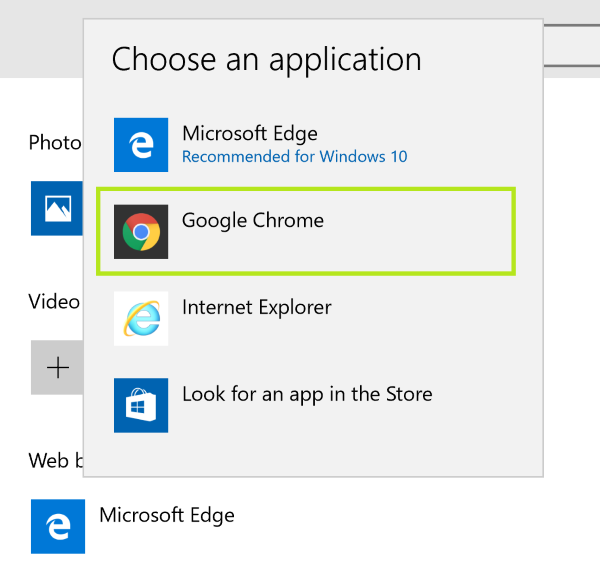
- Es wird ein Menü mit dem Titel App auswählen angezeigt, in dem Sie Google Chrome als Ihren Standardbrowser auswählen.
Nun müssen Sie eine Erweiterung herunterladen, um Google zur Standard-Suchmaschine für Cortana zu machen. Sie müssen die Bing2google-Erweiterung für Chrome installieren. Dieses Chrome-Add-in ändert die Standard-Suchmaschine von Bing zu Google, wie der Name der Erweiterung besagt. Nach dem Herunterladen müssen Sie nichts weiter tun, da die Erweiterung keine Einrichtung erfordert.
Wenn Sie nun etwas in das Windows-Suchfeld eingeben und auf Web klicken, wird Ihr Standardbrowser geöffnet, der jetzt als Google Chrome eingerichtet ist. Cortana wird für Ihre Websucheergebnisse weiterhin Google anstelle von Bing verwenden. Dadurch ändert sich jedoch die Weboberfläche im Startmenü nicht (z. B. Nachrichten-Updates), und wenn Sie manuell Bing.com in Ihrem Browser eingeben, wird auch dies weitergeleitet.


Kommentare