

So löschen Sie doppelte Outlook-E-Mails
E-Mails sortieren, um doppelte Outlook-E-Mails zu entfernen
Sie lesen diesen Beitrag wahrscheinlich, weil dieses Outlook-Problem Ihren E-Mail-Client erreicht hat und Sie wissen, wie nervig es tatsächlich sein kann. Ihr Postfach ist voller doppelter Outlook-E-Mails, und Sie haben keine Ahnung, was Sie tun sollen. Zunächst können Sie versuchen, die E-Mails nach dem Änderungsdatum zu sortieren. Wenn Outlook diese Duplikate erstellt hat, werden sie als neue Elemente angelegt. Durch Sortieren der E-Mails nach dem Änderungsdatum können Sie sie schnell gruppieren und die Duplikate entfernen. So gehen Sie vor:
- Öffnen Sie in Outlook das Dialogfeld Sortieren. Dazu gehen Sie in Outlook 2007 und allen früheren Outlook-Versionen auf Ansicht>Anordnen nach>Benutzerdefiniert>Sortieren. In Outlook 2010, 2013 und 2016 gehen Sie auf Ansicht>Ansichtseinstellungen>Sortieren
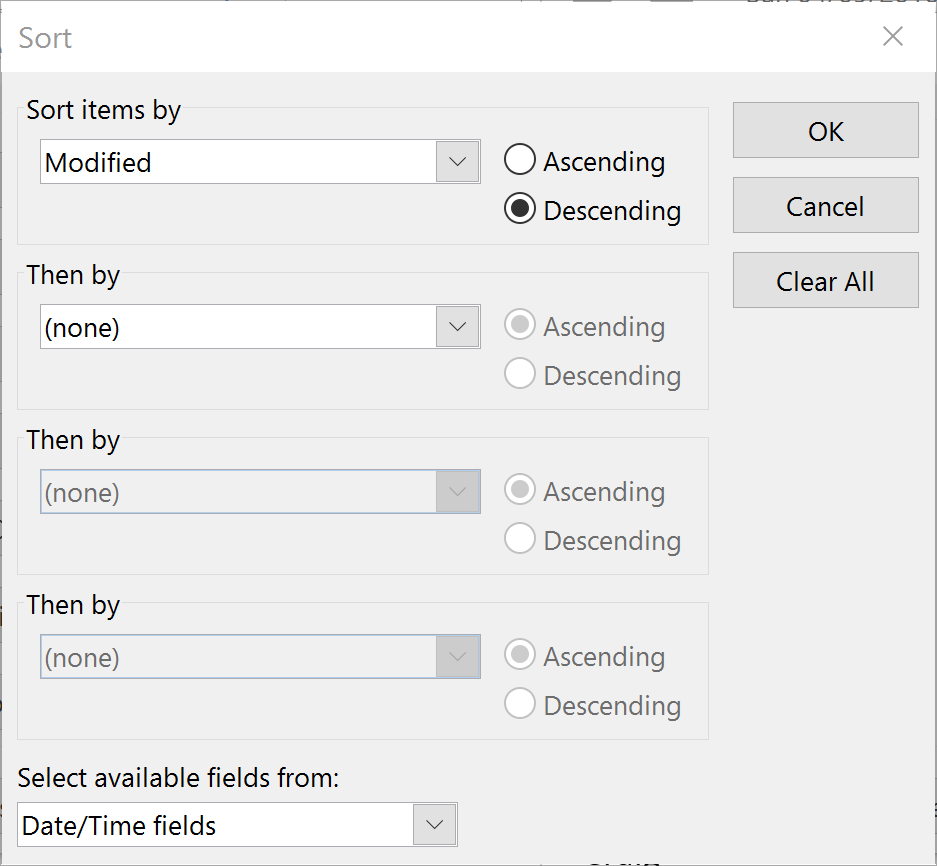
- Wo es heißt “Verfügbare Felder auswählen aus:”, wählen Sie Datum-/Zeitfelder.
- Wählen Sie oben bei Elemente sortieren nach Geändert und stellen Sie sicher, dass die absteigende Reihenfolge ausgewählt ist.
- Klicken Sie nun auf OK, bis jedes geöffnete Dialogfeld geschlossen ist.
Wenn Sie jetzt nach dem Änderungsdatum sortieren, können Sie sehr schnell alle doppelten Outlook-E-Mails entfernen. Sie können die Sortierung nach dem Empfangsdatum wiederherstellen, indem Sie die obigen Anweisungen befolgen und auf Empfangen zurückwechseln.
Suchordner verwenden, um doppelte Outlook-E-Mails zu löschen
Wenn Sie Regeln zum Sortieren Ihres Postfachs verwenden, helfen die obigen Schritte nicht viel, weil die doppelten Outlook-E-Mails höchstwahrscheinlich verstreut sind. Das bedeutet nicht, dass Sie alle Hoffnung aufgegeben haben müssen, die Duplikate zu finden und zu löschen, denn Sie können genauso einfach einen neuen Suchordner erstellen, der Ihnen hilft, alle davon zu finden und sie ebenfalls alle zu löschen. So erstellen Sie einen „Heute geändert“-Suchordner:
- Sie müssen einen neuen Suchordner erstellen. Dazu gehen Sie in Outlook 2003 und 2007 auf Datei>Neu>Suchordner. In Outlook 2010, 2013 und 2016 gehen Sie auf Ordner>Neuer Suchordner. Sie können in allen Versionen auch CTRL+SHIFT+P drücken, was ebenfalls einen neuen Ordner erstellt.
- Im Fenster Neuer Suchordner müssen Sie nach unten scrollen und Benutzerdefinierten Suchordner erstellen auswählen und dann auf Auswählen… klicken
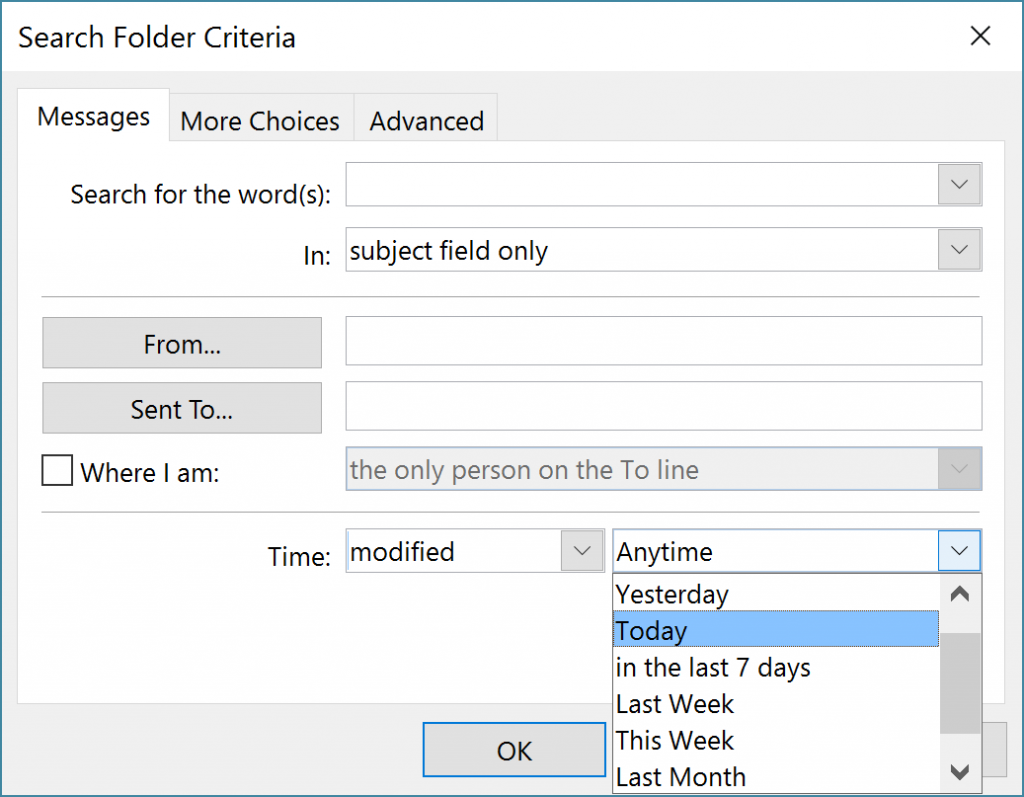
- Benennen Sie den Ordner und klicken Sie dann auf Kriterien. Unten im Dialogfeld Suchordnerkriterien können Sie das Feld auf Geändert setzen und daneben Heute auswählen. Klicken Sie auf OK.
Jetzt können Sie nach doppelten Outlook-E-Mails suchen. Ehrlich gesagt, wenn alle Nachrichten indiziert sind, können Sie einfach modified:today in die Suchfelder jeder Outlook-Version ab 2007 eingeben, und es werden Ihnen alle benötigten Nachrichten angezeigt. Falls es aus irgendeinem Grund gestern oder an einem anderen Datum passiert ist, geben Sie einfach die richtige Abfrage ein: ‘modified:yesterday’ oder ‘modified 13/8/2016’ oder so, wie Sie das Datum in Outlook formatiert haben. Das sind alle Möglichkeiten, sich der doppelten Outlook-E-Mails zu entledigen.



Kommentare