

So nutzen Sie die Desktop-Suche in Windows 8
Die Desktop-Suche ist eines der nützlichsten und produktivitätssteigernden Tools von Microsoft Windows. Sie nutzen sie wahrscheinlich schon seit Jahren. Wenn Sie gerade erst mit Windows 8 beginnen, sollten Sie sich darauf einstellen, dass Ihre Desktop-Suchkenntnisse etwas ins Wanken geraten werden. Während Sie zuvor einfach die Suche im Startmenü verwenden mussten, um zu finden, was Sie suchten, hat die Windows-8-Suche eine komplett neue Vollbild-Suchfunktion im Startbildschirm eingeführt. Unabhängig davon, ob Ihnen die Änderung bei der Windows-8-Suche gefällt oder nicht, ist es dennoch wichtig zu wissen, wie Sie Ihre Desktop-Suche richtig nutzen. Hier sind einige Tipps und Tricks, damit Ihre Desktop-Suche unter Windows 8 besser funktioniert als zuvor.
Windows 8 Desktop-Suche
Brauchen Sie ein besseres Suchtool? Probieren Sie diese umfassende Windows-Suchsoftware aus.
Die Desktop-Suche in Windows 8 legt mehr Wert auf das Finden von Apps oder Programmen. Das ist auf viele Arten nützlich, da die meisten Menschen ihre Desktop-Suche genau dafür verwenden. Wenn Sie herausfinden möchten, wie Sie Dateien in Windows 8 durchsuchen, kommen wir auch darauf zurück, aber am besten geht das mit dem Datei-Explorer.
Die Windows-8-Suche funktioniert fast identisch mit der Startmenü-Suche in Windows 7. Wenn Sie auf dem Desktop sind, können Sie einfach die Windows-Taste oder sogar STRG+ESC drücken und dann einfach eintippen, was Sie benötigen, damit die Windows-8-Suche es findet. Wenn Sie eine Suche in der Desktop-Suchleiste beginnen, werden Apps und Programme angezeigt, die zu den Buchstaben passen, die Sie eingeben. Wenn Sie eine Windows-8-Suche eingeben, erscheinen die Ergebnisse links. Die Standardeinstellung für die neue Desktop-Suche besteht darin, hauptsächlich Apps anzuzeigen, aber Sie können die Filtereinstellungen so einrichten, dass auch Einstellungen und sogar Dateien angezeigt werden.
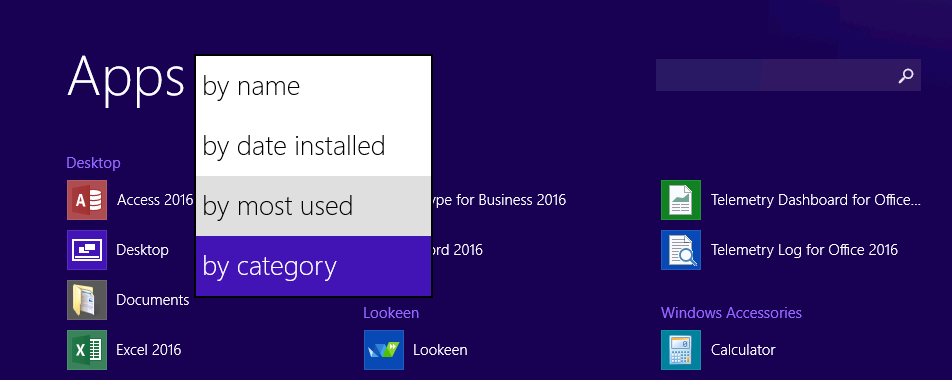
Manchen von Ihnen gefällt dieses System der Desktop-Suche nicht, aber es ist der Weg, den Microsoft in den letzten Jahren eingeschlagen hat. Eine weitere Möglichkeit, die benötigten Apps zu finden, ist es, Windows 8 einfach die vollständige Liste der Apps auf Ihrem Computer anzeigen zu lassen. Klicken Sie auf das kleine nach unten zeigende Pfeilsymbol unten links, das Sie zu Alle Apps führt. Sie können jetzt Ihre Apps durchsuchen, die in alphabetischer Reihenfolge aufgelistet oder nach Kategorie, häufigster Nutzung oder Installationsdatum gruppiert werden können. So sollten Sie die gewünschte App leichter finden.
Um die Filtereinstellungen zu ändern und den Startbildschirm dazu zu zwingen, während einer Suche neben Apps auch Dateien anzuzeigen, gehen Sie wie folgt vor:
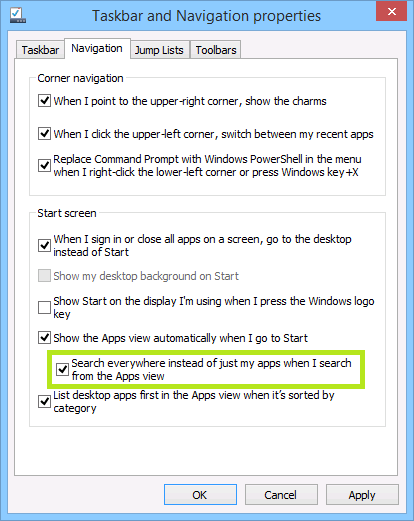
- Klicken Sie vom Desktop aus mit der rechten Maustaste auf die Taskleiste und dann auf Eigenschaften
- Wechseln Sie im Fenster Taskleiste und Navigationseigenschaften zum Register Navigation
- Aktivieren Sie das Kontrollkästchen neben „Suche überall statt nur in meinen Apps, wenn ich aus der Apps-Ansicht heraus suche“
- Klicken Sie auf Anwenden und dann auf OK, um das Fenster zu schließen
Die Windows-8-Suche ermöglicht es Ihnen auch, mit einigen schnellen Tastenkürzeln direkt zur App-, Einstellungen- oder Dateisuche zu gehen. Obwohl dies etwas unnötig ist, können Sie das Tastenkürzel Windows-Taste + Q verwenden, um eine App-Suche durchzuführen. Wenn Sie Windows-Taste + W drücken, können Sie nach Einstellungen suchen. Wenn Sie Windows-Taste + F drücken, finden Sie Dateien mit der Windows-8-Suche.
Datei-Explorer: Suchen von Dateien in Windows 8
Wenn Sie nach Dateien suchen und nicht nur nach Apps, ist Ihre beste Option, den Datei-Explorer zu verwenden, um die benötigten Dateien und Dokumente zu finden. Wenn Sie auf dem Windows-8-Desktop sind, klicken Sie einfach auf das Symbol für den Datei-Explorer, das sich in Ihrer Taskleiste befinden sollte. Der Datei-Explorer ist der Ort, an dem Sie durch alle Inhalte auf Ihrem PC suchen können. Er ist ein wesentlicher Bestandteil des Desktop-Suche-Erlebnisses.
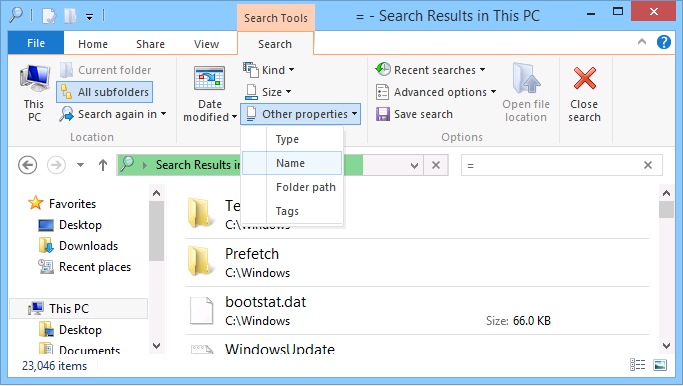
In Windows 8 wurde die Desktop-Suche durch die Hinzufügung des Such-Ribbons noch einfacher gemacht. Jeder, der in den letzten Jahren ein Office-Produkt verwendet hat, sollte damit vertraut sein.
Durch die Hinzufügung des Ribbons zur Desktop-Suche in Windows 8 können Sie Ihre Suchen nach Dateityp oder nach Datum und Größe der Dateien weiter verfeinern und eingrenzen. Wenn Sie immer noch Schwierigkeiten haben, die benötigten Dateien zu finden, zeigt das wahrscheinlich, dass Sie lernen müssen, wie Sie Dokumente so organisieren, dass Sie sie finden.
Die Windows-8-Desktop-Suche mag Ihnen anfangs seltsam vorkommen, aber mit etwas Übung werden Sie sich daran gewöhnen, ebenso wie an den Datei-Explorer.


Kommentare