

So passen Sie Outlook-Suchordner an
Haben Sie Schwierigkeiten, Ihre gesamte E-Mail zu verwalten? Outlook ist der weltweit am häufigsten verwendete E-Mail-Client und kann in der Anwendung manchmal überwältigend wirken. Es gibt jedoch einige Tipps und Tricks, die Ihnen helfen, Ihre E-Mails zu verwalten und gleichzeitig Ihre Outlook-Suchergebnisse zu verbessern. Einer dieser Tricks besteht darin, die Outlook-Suchordner zu verwenden:
Outlook-Suchordner
Standardmäßig enthält Outlook bereits drei vorkonfigurierte Suchordner: „Kategorisierte Nachrichten“, „Große Nachrichten“ und „Ungelesene Nachrichten“. Diese werden nach der Installation automatisch erstellt, und Sie können sie nach Belieben umbenennen. Sie können sie auch löschen, wenn Sie möchten. Sie können diese Outlook-Suchordner an Ihre Bedürfnisse anpassen oder völlig neue erstellen.
Erstellen und Anpassen
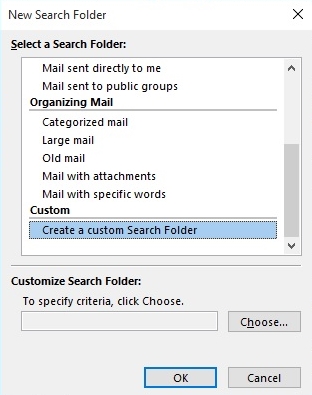
Es ist einfach, einen neuen Suchordner zu erstellen. Gehen Sie dazu auf Datei > Neu > Suchordner. Alternativ können Sie die Tastenkombination STRG+UMSCHALT+P verwenden. Es öffnet sich ein neues Fenster, und Sie müssen ganz nach unten scrollen, um „Einen benutzerdefinierten Suchordner erstellen“ auszuwählen. Klicken Sie auf die Schaltfläche „Auswählen“, um Ihre Kriterien für den Suchordner festzulegen.
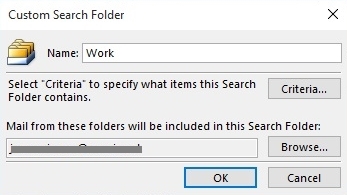
Im Feld „Name“ geben Sie einfach einen Namen für Ihren neuen Ordner ein. Wenn Sie auf die Schaltfläche Durchsuchen klicken, können Sie festlegen, welche Ordner in Ihren benutzerdefinierten Suchordner aufgenommen werden sollen. Nachdem Sie die Ordner ausgewählt haben, klicken Sie auf OK.
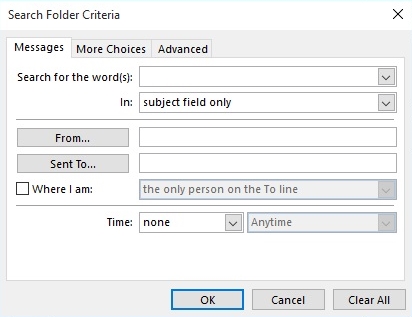
Über die Schaltfläche Kriterien können Sie die Suche anpassen. Klicken Sie auf die Schaltfläche „Kriterien“, und es öffnet sich ein neues Fenster. Versuchen Sie, bei den Kriterien für Ihren neuen Outlook-Suchordner so spezifisch wie möglich zu sein. Passen Sie sie nach Wichtigkeit, gesendet, empfangen usw. an…
Wenn Sie den Suchordner genau nach Ihren Wünschen angepasst haben, klicken Sie auf OK. Ihr neuer Outlook-Suchordner wird nun in Ihrer Ordneransicht angezeigt. Diese Funktion macht die Verwaltung Ihrer E-Mails kinderleicht und erleichtert auch das Auffinden der benötigten Nachrichten.
Möchten Sie bessere Suchergebnisse erzielen? Holen Sie sich die Tools, um wie ein Profi zu suchen.



Kommentare