

So richten Sie Gmail in Outlook ein
Sie können jedes Ihrer E-Mail-Konten in Outlook einrichten, dies erfordert jedoch etwas Konfiguration und einige Konten lassen sich einfacher verwalten als andere. Wenn Sie fragen, wie Sie ein Gmail-Konto in Outlook einrichten, sollte Ihnen dieser Beitrag dabei helfen, es zum Laufen zu bringen. Egal, ob Sie es über IMAP oder POP3 einrichten, die folgende Anleitung zeigt Ihnen genau, was Sie tun müssen, um Ihr Gmail-Konto in Outlook einzurichten.
Gmail in Outlook mit IMAP einrichten
Bevor Sie überhaupt etwas in den Einstellungen von Outlook eingeben, müssen Sie Ihr Gmail-Konto im Browser öffnen und dort einige Änderungen vornehmen.
- Gehen Sie zu Ihrem Gmail-Konto und klicken Sie auf die Einstellungen-Schaltfläche in der rechten Ecke. Wählen Sie „Einstellungen” aus dem kleinen Dropdown-Menü.
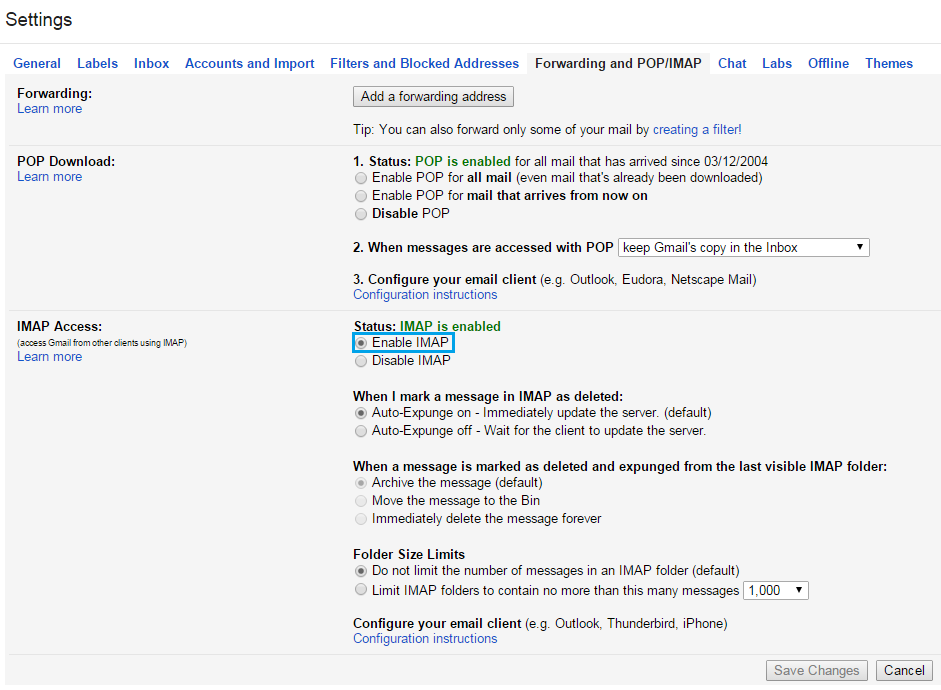
- Wenn Sie sich im Bildschirm „Einstellungen” befinden, stellen Sie sicher, dass Sie auf Weiterleitung und POP/IMAP klicken.
- Scrollen Sie nun zu dem Abschnitt mit der Bezeichnung IMAP-Zugriff und wählen Sie IMAP aktivieren.
HINWEIS: Stellen Sie sicher, dass Sie unten auf Ihrem Bildschirm auf Änderungen speichern klicken, da andernfalls Ihre vorgenommenen Änderungen verloren gehen.
Nachdem Sie diese Änderungen in Ihrem Google-Konto vorgenommen haben, können Sie den Browser schließen und Outlook öffnen. Führen Sie in Outlook die folgenden Schritte aus:
- Gehen Sie zum Datei-Tab
- Klicken Sie unter Kontoinformationen auf Konto hinzufügen.
- Wählen Sie unten Manuelle Einrichtung oder zusätzliche Servertypen.
- Klicken Sie auf Weiter. Sie gelangen zum Bildschirm „Dienst auswählen”. Wählen Sie POP oder IMAP und klicken Sie erneut auf Weiter.
- Geben Sie nun in den POP- und IMAP-Kontoeinstellungen die Benutzer-, Server- und Anmeldeinformationen ein. Wählen Sie für den Kontotyp IMAP und geben Sie dann folgende Informationen ein: Eingehender E-Mail-Server: imap.googlemail.com Ausgehender E-Mail-Server (SMTP): smtp.googlemail.com
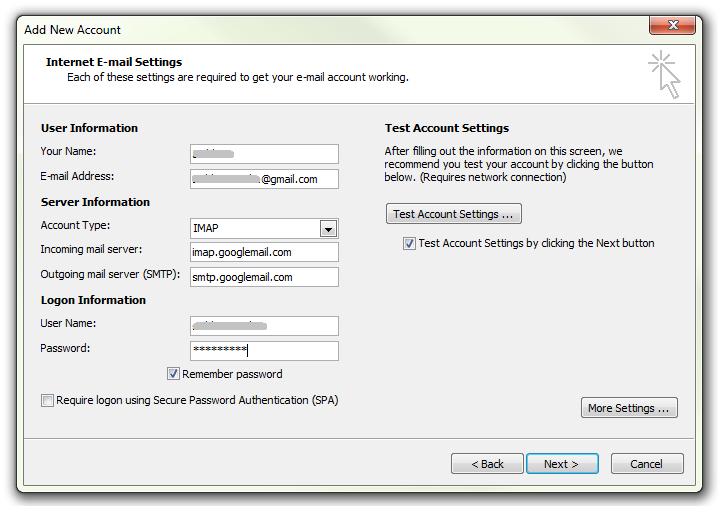
- Stellen Sie sicher, dass Sie Ihre korrekte und vollständige E-Mail-Adresse in der Zeile „Benutzername” oder „E-Mail-Adresse” eingegeben haben, und wählen Sie außerdem Kennwort speichern, damit Outlook Sie automatisch anmelden kann, wenn Sie Ihre E-Mails abrufen. Klicken Sie auf Weitere Einstellungen.
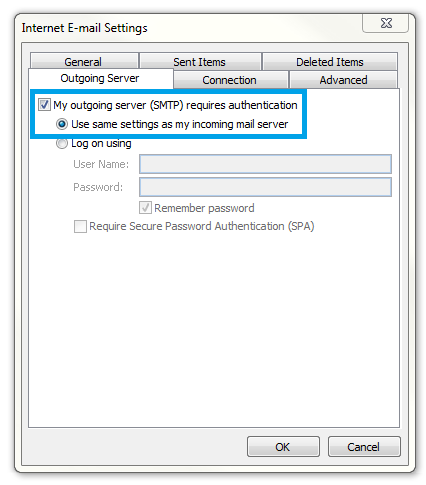
- Das Dialogfeld „Internet-E-Mail-Einstellungen” wird geöffnet. Klicken Sie auf den Tab mit der Bezeichnung Ausgehender Server. Aktivieren Sie das Kontrollkästchen Mein ausgehender Server (SMTP) erfordert eine Authentifizierung und stellen Sie außerdem sicher, dass Sie Meine Einstellungen als eingehenden E-Mail-Server verwenden auswählen.
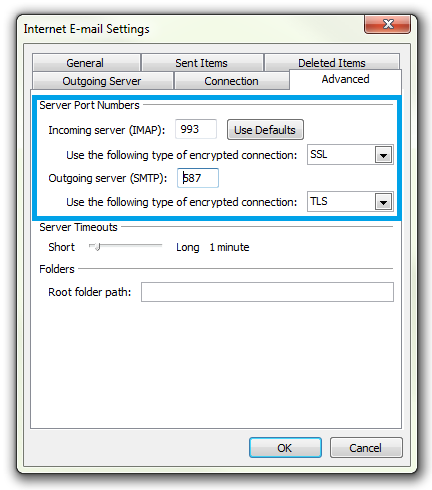
- Im Dialogfeld „Internet-E-Mail-Einstellungen” gehen Sie zu Erweitert. Geben Sie die folgenden Informationen in die entsprechenden Felder ein: Eingehender Server: 993 Verschlüsselte Verbindung für eingehenden Server: SSL Ausgehender Server: 587 Verschlüsselte Verbindung für ausgehenden Server: TL
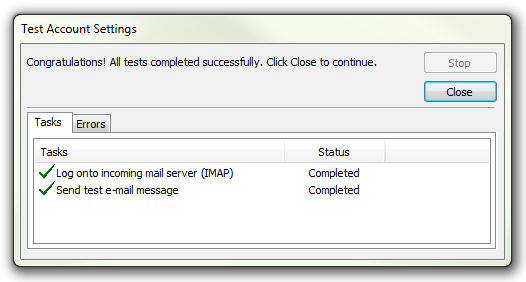
Klicken Sie auf OK, akzeptieren Sie alle vorgenommenen Änderungen und schließen Sie anschließend das Dialogfeld „Internet-E-Mail-Einstellungen”. Sie befinden sich wieder im Fenster „Konto hinzufügen”. Klicken Sie auf die Schaltfläche mit der Bezeichnung Weiter. Outlook testet nun die von Ihnen festgelegten Kontoeinstellungen. Wenn dieser Test abgeschlossen ist, klicken Sie auf die Schaltfläche mit der Bezeichnung Schließen. Es sollte nun ein Bildschirm angezeigt werden, auf dem steht: „Alles ist bereit”. Klicken Sie auf Fertigstellen. Ihr Gmail-Konto ist nun in Outlook mit IMAP eingerichtet.
Gmail-Konto in Outlook mit POP einrichten
Möglicherweise müssen Sie die ersten Schritte in diesem Artikel ausführen, um zu prüfen, ob Ihr Gmail-Konto auf POP und nicht auf IMAP eingestellt ist. Gmail verwendet standardmäßig das POP-Protokoll, sodass Sie, sofern Sie es nicht auf IMAP geändert haben, nichts an Ihren Gmail-Einstellungen ändern müssen. So können Sie Ihr Gmail-Konto in Outlook mit POP einrichten:
- Öffnen Sie Outlook und wählen Sie den Datei-Tab. Klicken Sie dann auf die Schaltfläche Konto hinzufügen.
- Versuchen Sie diesmal, die automatische Kontoeinrichtung zu verwenden, damit Outlook Ihr E-Mail-Konto automatisch konfigurieren kann.
- Geben Sie Ihren Namen, die E-Mail-Adresse und anschließend das Kennwort zweimal ein und klicken Sie auf Weiter.
- Outlook prüft nun alle Ihre Einstellungen und sollte den Vorgang abschließen. Wenn er abgeschlossen ist, klicken Sie auf Fertigstellen.
- Jetzt ist Ihr Gmail-Konto eingerichtet!
Obwohl die POP3-Einrichtung einfach erscheint, empfehlen die meisten Nutzer, Gmail mit IMAP einzurichten. Der Grund dafür ist, dass IMAP es ermöglicht, Nachrichten direkt auf dem Server zu löschen, was das Aufräumen des Postfachs deutlich bequemer macht. IMAP ist sowohl für den PC als auch für den Server einfacher zu verwalten, während POP3 langfristig mehr Arbeit verursachen kann. Wenn Sie die Anweisungen befolgen, lässt sich IMAP leicht einrichten.Wenn Sie immer noch Probleme mit der Verbindung haben, liegt es möglicherweise daran, dass Gmail den Zugriff für Outlook nicht zulässt. Lesen Sie unsere praktische Schritt-für-Schritt-Anleitung, um zu verhindern, dass Gmail Outlook blockiert.



Kommentare