

So richten Sie Ihr E-Mail-Konto in Outlook ein
Sie haben sich entschieden, Outlook als Ihren E-Mail-Client zu verwenden, aber dazu müssen Sie Ihr E-Mail-Konto in Outlook einrichten. Einige Konten können automatisch eingerichtet werden, andere möglicherweise manuell. Hier erfahren Sie, wie Sie Ihre E-Mail sowohl manuell als auch automatisch in Outlook einrichten.
E-Mail-Konto automatisch in Outlook einrichten
Das automatische Einrichten Ihres E-Mail-Kontos in Outlook ist eigentlich ganz einfach. In nur wenigen Schritten ist Ihr E-Mail-Konto vollständig eingerichtet:
- Starten Sie Outlook zum ersten Mal.
- Klicken Sie im Willkommensbildschirm einfach auf Weiter.
- Klicken Sie zum Hinzufügen Ihres E-Mail-Kontos auf Ja und dann auf Weiter.
- Geben Sie Ihren Namen, Ihre E-Mail-Adresse und Ihr Passwort ein und klicken Sie auf Weiter.
- Klicken Sie auf Fertigstellen.
E-Mail-Konto manuell in Outlook einrichten
Wenn Sie Ihr E-Mail-Konto manuell einrichten möchten, sind einige weitere Schritte erforderlich. Bevor Sie starten, benötigen Sie Ihre E-Mail-Adresse, Ihr Passwort, den Namen des eingehenden Mail-Servers und den Namen des ausgehenden Mail-Servers. Bitte prüfen Sie diese Informationen, bevor Sie mit den folgenden Schritten beginnen.
Um das E-Mail-Konto manuell in Outlook einzurichten, folgen Sie den Schritten im Dialogfeld Neues Konto hinzufügen:
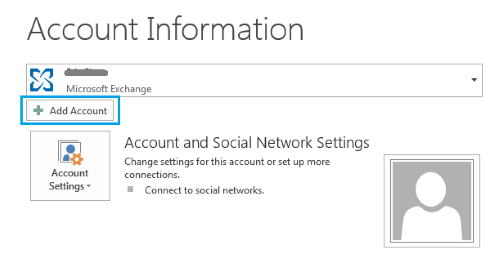
- Öffnen Sie die Registerkarte Datei und klicken Sie unter Kontoinformationen auf Konto hinzufügen.
- Wählen Sie Manuelle Konfiguration oder zusätzliche Servertypen und klicken Sie dann auf Weiter.
- Wählen Sie POP oder IMAP und klicken Sie dann auf Weiter.
-
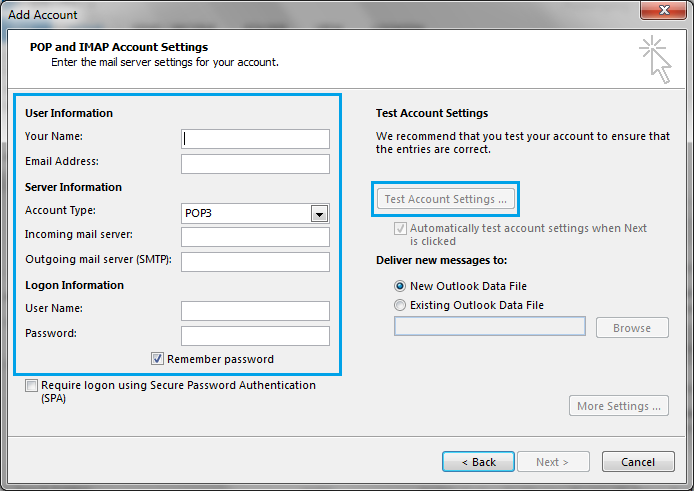
Legen Sie unter Benutzerinformationen die folgenden Einstellungen fest: Geben Sie Ihren vollständigen Namen in das Feld Ihr Name ein und geben Sie Ihre E-Mail-Adresse in das Feld E-Mail-Adresse ein.
-
Wählen Sie unter Serverinformationen im Feld Kontotyp den Typ Ihres E-Mail-Kontos aus. Egal, ob Sie POP3 oder IMAP auswählen, konfigurieren Sie die Einstellungen: In das Feld Eingehender Mail-Server müssen Sie den Namen des Servers in Kleinbuchstaben eingeben. In das Feld Ausgehender Mail-Server müssen Sie ebenfalls den Namen des ausgehenden E-Mail-Servers in Kleinbuchstaben eingeben.
-
Geben Sie unter Anmeldedaten Ihren Benutzernamen und Ihr Passwort ein und stellen Sie sicher, dass das Kontrollkästchen Passwort speichern aktiviert ist.
-
Klicken Sie nun auf Kontoeinstellungen testen. Wenn alles nach Plan verläuft, haben Sie Ihr E-Mail-Konto erfolgreich in Outlook eingerichtet.
Falls die Einrichtung fehlschlägt, wenden Sie sich an Ihren Internet-E-Mail-Diensteanbieter. Möglicherweise haben Sie eine E-Mail erhalten, in der mitgeteilt wird, dass ein Anmeldeversuch aus Sicherheitsgründen blockiert wurde. Befolgen Sie die Schritte, die von Ihrem E-Mail-Diensteanbieter bereitgestellt werden, um Outlook den Zugriff auf Ihr Konto zu genehmigen.



Kommentare