

So rufen Sie eine E-Mail in Outlook 2016 zurück
Wenn Sie täglich E-Mails verwenden, ist es wahrscheinlich, dass Sie eines Tages eine E-Mail senden, die Sie nicht hätten senden sollen; man könnte sagen, dies ist ein unvermeidlicher Aspekt der E-Mail-Nutzung.
Schritte zum Zurückrufen einer E-Mail in Outlook 2016
Haben Sie Probleme mit der Suche in Outlook? Hier ist, was wir tun können, um zu helfen…
Das Zurückrufen einer E-Mail in Outlook 2016 ermöglicht es Ihnen, eine bereits gesendete E-Mail abzurufen und zu ersetzen. Hier sind die Schritte dazu:
Schritt 1: Gehen Sie zu Ihrem Ordner Gesendete Elemente. Sie können darauf im Ordnerbereich auf der linken Seite des Outlook-Fensters zugreifen.
Schritt 2: Öffnen Sie die E-Mail, die Sie zurückrufen möchten. Doppelklicken Sie auf die Nachricht, um sie in einem separaten Fenster zu öffnen. Wenn die Nachricht nur im Lesebereich angezeigt wird, können Sie sie nicht zurückrufen.
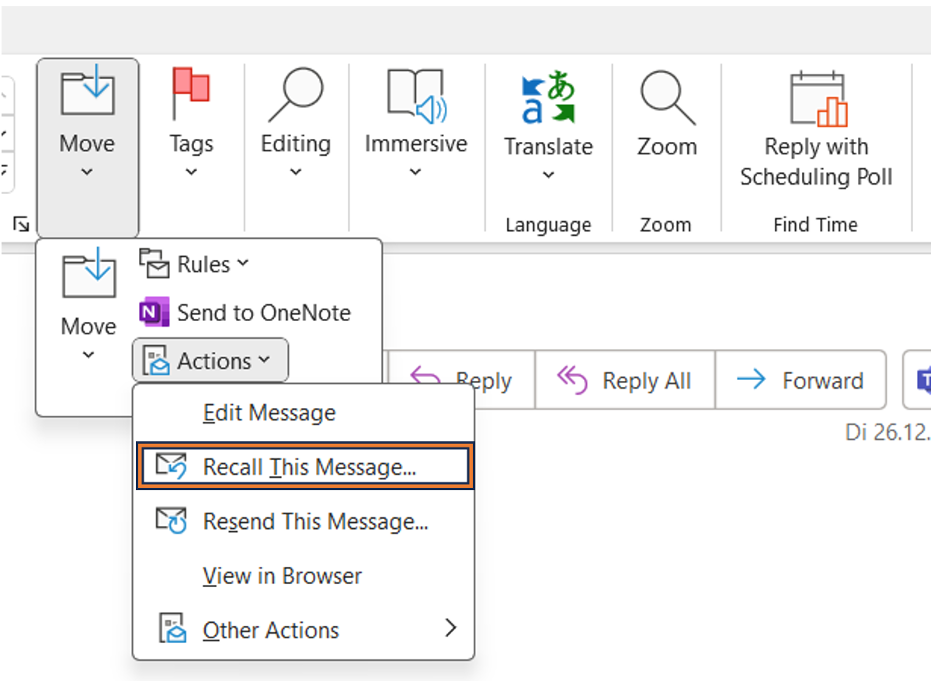
Schritt 3: Sobald Sie die E-Mail geöffnet haben, wechseln Sie zum Register Nachricht und wählen Sie Aktionen. Ein Menü wird eingeblendet, und Sie müssen dann die Option Diese Nachricht zurückrufen auswählen.
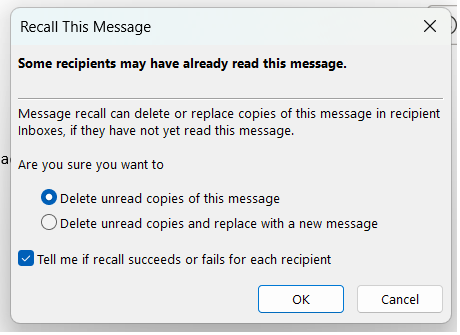
Schritt 4: Es werden zwei Optionen angezeigt: „Ungelesene Kopien dieser Nachricht löschen“ und „Ungelesene Kopien löschen und durch eine neue Nachricht ersetzen“. Wählen Sie die Option, die auf Ihre Situation zutrifft, und klicken Sie dann auf OK.
Schritt 5: Wenn Sie eine Nachricht ersetzen, verfassen Sie die Nachricht und klicken Sie auf Senden, wenn Sie damit zufrieden sind. Beim Zurückrufen einer Nachricht erhält der Absender eine Benachrichtigung. Möglicherweise möchten Sie sie daher durch eine Nachricht ersetzen, in der der Fehler erklärt wird, falls sie an den falschen Empfänger gesendet wurde, oder durch die korrigierte E-Mail.
Es ist anzumerken, dass das Zurückrufen von E-Mails nicht immer funktioniert. Wenn Ihr Versuch, eine E-Mail zurückzurufen, fehlgeschlagen ist, erhalten Sie eine Benachrichtigung von Outlook, in der dies angegeben wird. Falls Ihnen dieser Fall bekannt vorkommt, sollten Sie vielleicht in Zukunft Vorkehrungen treffen.
So verhindern Sie Zurückrufe
Wie das Sprichwort sagt: Vorbeugen ist immer besser als Heilen. Hier sind ein paar Dinge, die Sie ausprobieren können, um sicherzustellen, dass Sie in Zukunft keine E-Mails zurückrufen müssen.
- Gewöhnen Sie sich daran, Ihre Nachrichten durchzulesen und die Details Ihrer E-Mail zu überprüfen, bevor Sie auf die Schaltfläche „Senden“ klicken. Ein Trick, den ich persönlich anwende, wenn ich eine wichtige E-Mail senden muss, besteht darin, die Empfänger-E-Mail-Adresse vor dem Verfassen meiner Nachricht zu entfernen. Sobald ich mit dem Geschriebenen – einschließlich des Betreffs – zufrieden bin, trage ich die E-Mail-Adresse ein und sende die E-Mail.
- Sie können in Outlook eine Regel erstellen, die das Senden von Nachrichten verzögert. Sobald Sie auf „Senden“ klicken, können Ihre Nachrichten den tatsächlichen Versand an den Empfänger um eine Minute bis zu zwei Stunden verzögern. Erfahren Sie hier, wie Sie eine Bedingung einrichten, damit die Regel nur auf bestimmte E-Mails und nicht auf alle angewendet wird.

Und wenn alles andere fehlschlägt, bleibt Ihnen nichts anderes übrig, als eine Entschuldigungse-Mail zu verfassen, in der Sie den Vorfall erklären. Fehler passieren, und das beste Vorgehen (abgesehen von ihrer Vermeidung) ist, sie einzugestehen und daraus zu lernen. Es wird jedoch schwierig, wenn Sie eine E-Mail mit sensiblen Daten, wie Unternehmensdaten oder persönlichen Informationen, an den falschen Empfänger gesendet haben. Stellen Sie dann sicher, dass Sie das zuständige Team oder Mitglied der Organisation informieren.
Bis bald!
Das Lookeen-Team



Kommentare