

So sichern und wiederherstellen Sie Outlook-Kategorien
Outlook-Kategorien sind eine Möglichkeit, Ihren Outlook-Posteingang farbcodiert darzustellen, sodass Sie bei der Anzeige einer bestimmten Farbe wissen, von wem die Nachricht stammt, worum es geht oder welche Priorität sie hat. Outlook-Kategorien sind ein wichtiges Produktivitätstool. Aus diesem Grund sollten Sie sicherstellen, dass Sie die von Ihnen erstellten Outlook-Kategorien nicht verlieren.
Outlook-Kategorien sichern
Es gibt gute und schlechte Nachrichten. Die schlechte Nachricht ist, dass Outlook keine eingebaute Option zum Sichern der von Ihnen erstellten Outlook-Kategorien hat, aber die gute Nachricht ist, dass es einen Weg gibt, das zu umgehen. Der beste Weg, die Outlook-Kategorien zu sichern, besteht darin, alle Kategorien einem einzigen Element zuzuweisen und dieses einzelne Element außerhalb von Outlook auf dem Desktop zu speichern. Mit diesem Element können Sie die Kategorien wiederherstellen. Beachten Sie, dass die Masterkategorieliste in Ihrer pst-Datei gespeichert wird, sodass Ihre Outlook-Kategorien ebenfalls gesichert sind, wenn Sie eine Sicherung Ihrer pst-Datei haben. Wenn Sie jedoch die pst-Datei als Mittel zur Sicherung verwenden, können Sie alle Ihre Kategorien nicht leicht teilen oder verschieben. So erstellen Sie ein separates Sicherungselement für die Kategorien:
- Erstellen Sie eine neue Notiz, indem Sie die Outlook-Tastenkombination CTRL+Shift+N verwenden.
- Benennen Sie sie als „Kategorien“ und schließen Sie die Notiz.
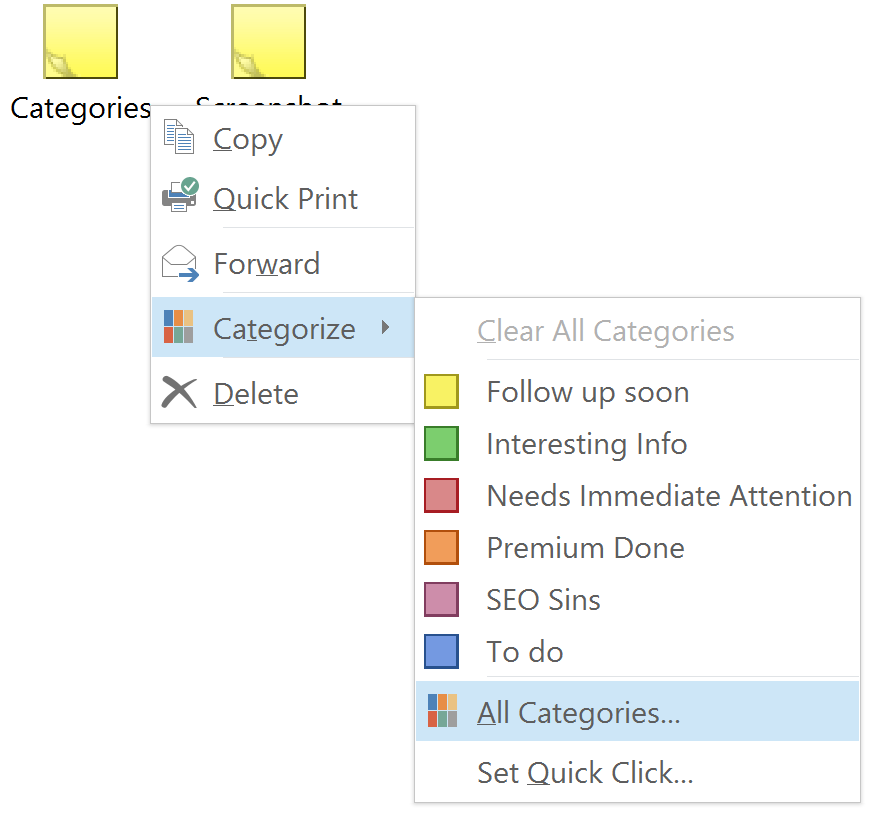
- Wechseln Sie nun in den Notizen-Ordner. Sie können auch die Tastenkombination CTRL+5 verwenden.
- Klicken Sie mit der rechten Maustaste auf Ihre neue Notiz und gehen Sie zu Kategorisieren > Alle Kategorien…
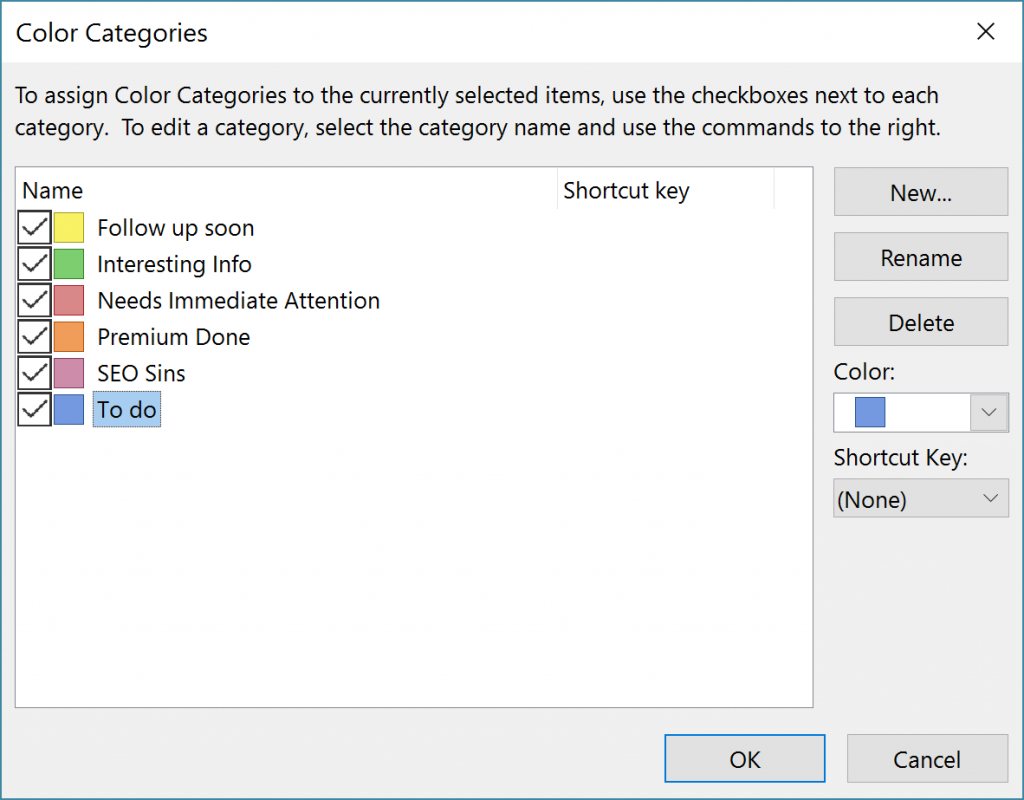
- Wählen Sie hier alle Outlook-Kategorien aus, für die Sie eine Sicherung erstellen möchten.
Speichern Sie dieses Element nun außerhalb von Outlook. Gehen Sie den klassischen Weg über Datei > Speichern unter… und speichern Sie es als msg-Datei, oder ziehen Sie das Element einfach auf Ihren Desktop. Standardmäßig wird es als Categories.msg benannt.
Outlook-Kategorien wiederherstellen
Da Sie nun die Sicherung der Datei erstellt haben, möchten Sie vielleicht wissen, wie Sie die Outlook-Kategorien wiederherstellen können. Um sie wiederherzustellen, müssen Sie Folgendes tun:
- Öffnen Sie den Notizen-Ordner
- Ziehen Sie die Categories.msg-Datei in den Ordner und wechseln Sie dann zurück zum E-Mail-Navigationsfenster.
- Klicken Sie mit der rechten Maustaste auf den Postfachordner und wählen Sie dann Eigenschaften der Datendatei.
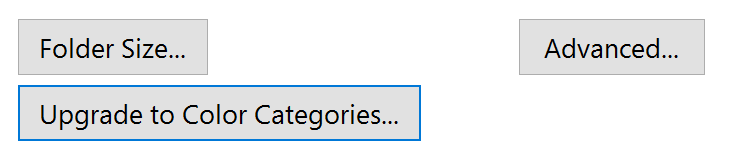
- Wählen Sie „Auf Farbkategorien aktualisieren…“ Damit lässt Outlook Ihr gesamtes Postfach nach Elementen durchsuchen, die Kategorien enthalten, die nicht in der Masterkategorieliste gefunden werden, und fügt sie hinzu.
- Es wird ein Fenster angezeigt, das fragt, ob Sie auf Farbkategorien aktualisieren möchten. Klicken Sie auf Ja, um zu bestätigen.
Es kann etwas dauern, aber Sie können Outlook während des Aktualisierens weiterhin verwenden.



Kommentare