

So suchen Sie nach Dateitypen mit Lookeen
Es gibt verschiedene Möglichkeiten, Dateitypen in Lookeen zu isolieren. Heute erkläre ich die drei Methoden, die wir im Büro am häufigsten verwenden.
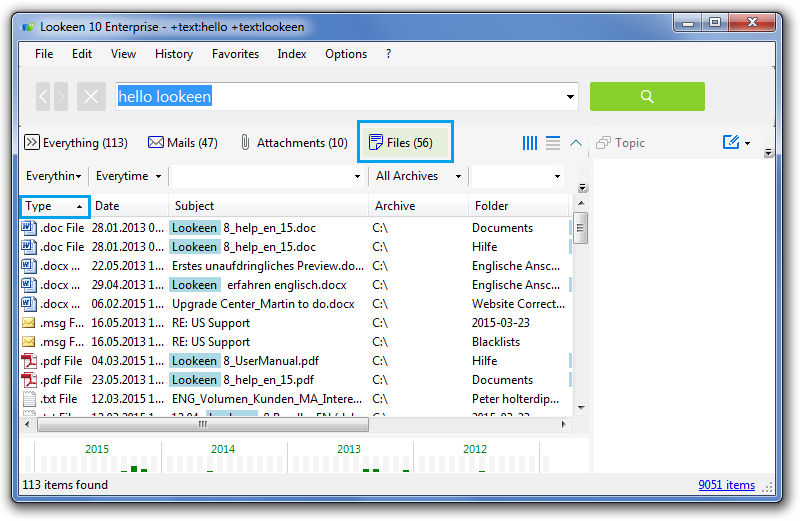
Nach Dateityp filtern ist nur eine von vielen Optionen. Sehen Sie, was Lookeen noch alles kann!
Erweiterte Suchbegriffe verwenden
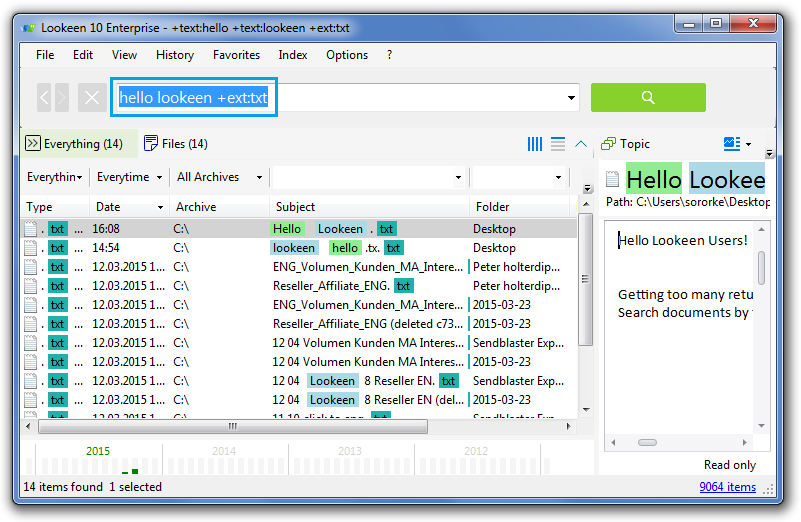
Wenn Sie nach einem bestimmten Dateityp suchen und Ihre Suche auf genau diesen Dateityp beschränken möchten, können Sie dies zunächst tun, indem Sie einige der von Lookeen unterstützten erweiterten Suchbegriffe verwenden.
Geben Sie einfach Ihren Suchbegriff ein und fügen Sie anschließend den Begriff ‚+ext:xxxx‘ hinzu. In meinem Beispiel suche ich nach einer .txt-Datei, daher habe ich ‚+ext:txt‘ verwendet. Das Gleiche funktioniert für jeden Dateityp, z. B. ‚docx‘, ‚jpeg‘ oder ‚pdf‘.
Erweiterte Suchfelder verwenden
Zusätzlich empfehlen wir Ihnen, falls Sie häufig nur nach bestimmten Dateitypen suchen, die Spalte ‚Dateierweiterung‘ zu Ihren Ergebnisfeldern hinzuzufügen. Die Spalte ‚Dateierweiterung‘ bleibt in Ihrer Ergebnisliste erhalten, bis Sie sie manuell entfernen.
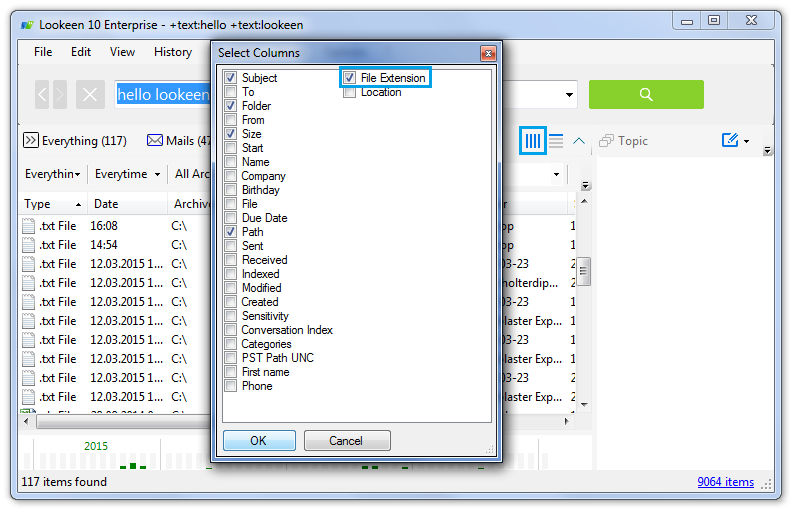
- Klicken Sie auf die Schaltfläche zum Anpassen der Spalten (vier blaue vertikale Linien auf der rechten Seite)
- Das Fenster ‚Spalten auswählen‘ wird geöffnet
- Wählen Sie oben in der Liste ‚Dateierweiterung‘ aus und klicken Sie auf ‚OK‘
- Möglicherweise müssen Sie das Lookeen-Fenster erweitern, um die neue Spalte korrekt anzeigen zu können:
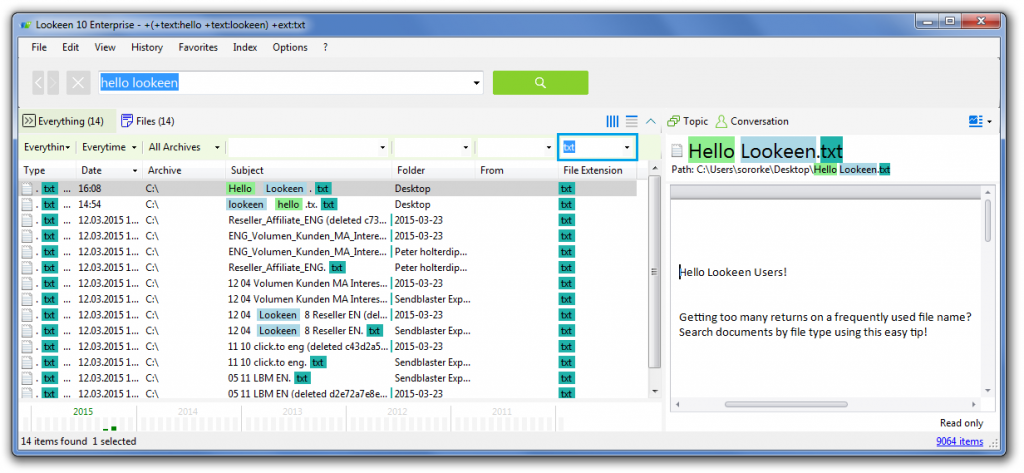
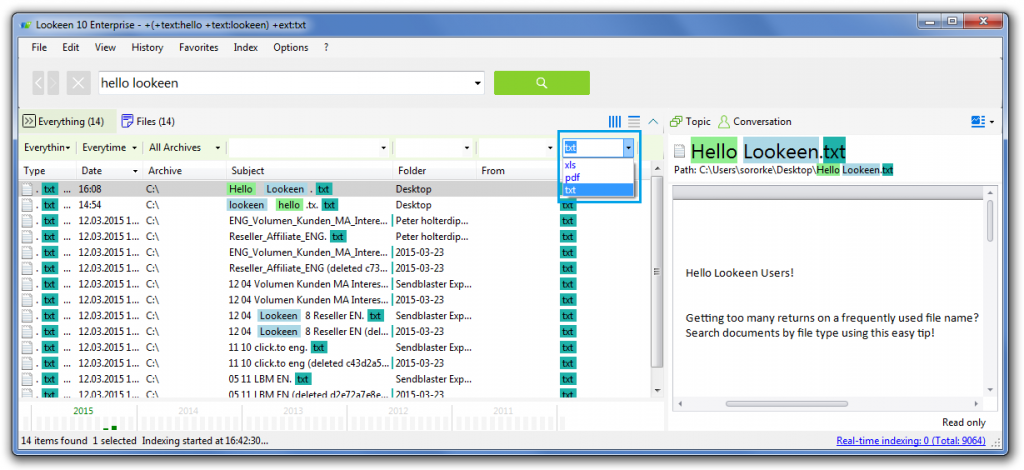
- Im Bereich der erweiterten Suchfelder über der Spaltenüberschrift ‚Dateierweiterung‘ erscheint ein neues Dropdown-Suchfeld
- Geben Sie die Dateierweiterung der gesuchten Datei in das Suchfeld ein, z. B. ‚doc‘, ‚pptx‘, ‚pdf‘ usw.
- Lookeen speichert Ihren Suchverlauf, sodass Sie einfach einen Dateityp aus der Dropdown-Liste auswählen können, bis Sie Lookeen schließen:
Haben Sie eine brennende Frage zu Lookeen? Wir veröffentlichen regelmäßig Tipps, Tricks und Tutorials, damit Sie das Beste aus Ihrer Desktop-Suche herausholen.



Kommentare