

So synchronisieren Sie Google- und Outlook-Kalender
Sehr lange Zeit, wenn Sie einen Termin in Ihrem Google-Kalender einrichteten, würde er automatisch mit Ihrem Outlook-Kalender synchronisiert werden, was bedeutete, dass derselbe Termin in beiden Kalendern angezeigt würde, ohne dass Sie dies manuell tun müssten. Leider für diejenigen von Ihnen, die diese Funktion von Google genutzt haben, haben Sie wahrscheinlich bereits festgestellt, dass Google die Synchronisierung mit dem Outlook-Kalender letztes Jahr eingestellt hat, sodass Sie keine andere Wahl haben, als einen neuen Weg zu finden, um Ihre Outlook- und Google-Kalender wieder synchronisieren zu lassen.
Durchsuchen Sie alle Kalenderobjekte in Outlook im Handumdrehen…
Einfach nur einen verwenden: So importieren Sie Kalender
Wenn es um die Verwendung von zwei verschiedenen Programmen oder Diensten aus zwei verschiedenen Unternehmen geht, kann es bei deren Synchronisierung zu einigen Problemen kommen. Dies gilt nun auch für die Synchronisierung der Google- und Outlook-Kalender. Der beste Rat lautet, einfach einen davon auszuwählen und sich darauf zu konzentrieren, diesen bestimmten Kalender für alle Ihre Bedürfnisse zu verwenden. Ob es um Arbeitsbezogenes oder etwas aus Ihrem Privatleben geht: Sowohl Google als auch Microsoft bieten die Möglichkeit, mehrere Kalender zu verwenden. Beide erlauben es Ihnen außerdem, die Kalender getrennt oder in einer kombinierten Ansicht anzuzeigen.
Wenn Sie sich entscheiden, nur den Outlook-Kalender zu verwenden, ist es einfach, den Google-Kalender in Outlook zu exportieren:
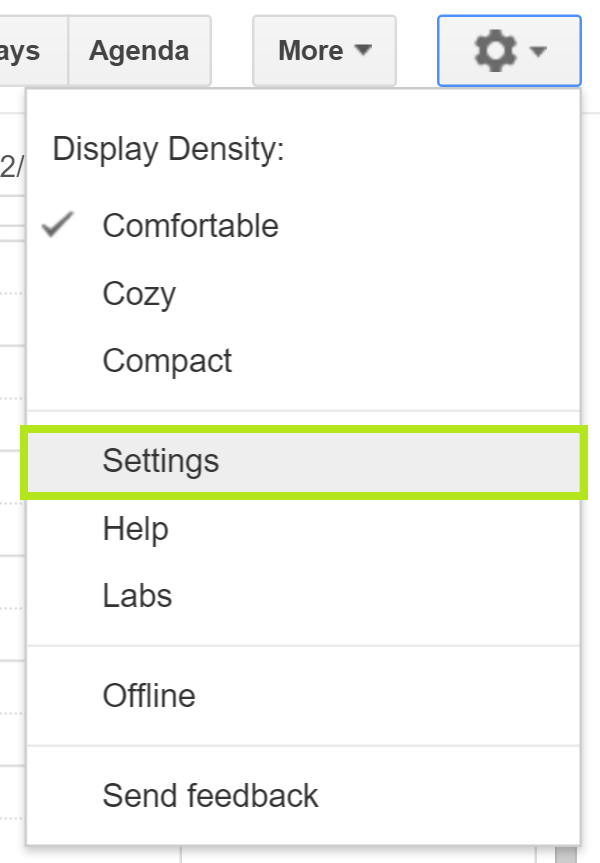
Wenn Sie sich in Ihrem Google-Konto befinden, klicken Sie auf die kleine Schaltfläche, die wie ein Zahnrad aussieht, und gehen Sie zu Einstellungen > Kalender > Kalender exportieren.
Dadurch wird eine .zip-Datei mit dem Namen youremail@gmail.com.ical.zip heruntergeladen. Entpacken Sie diese Datei und merken Sie sich den Speicherort der .ics-Datei.
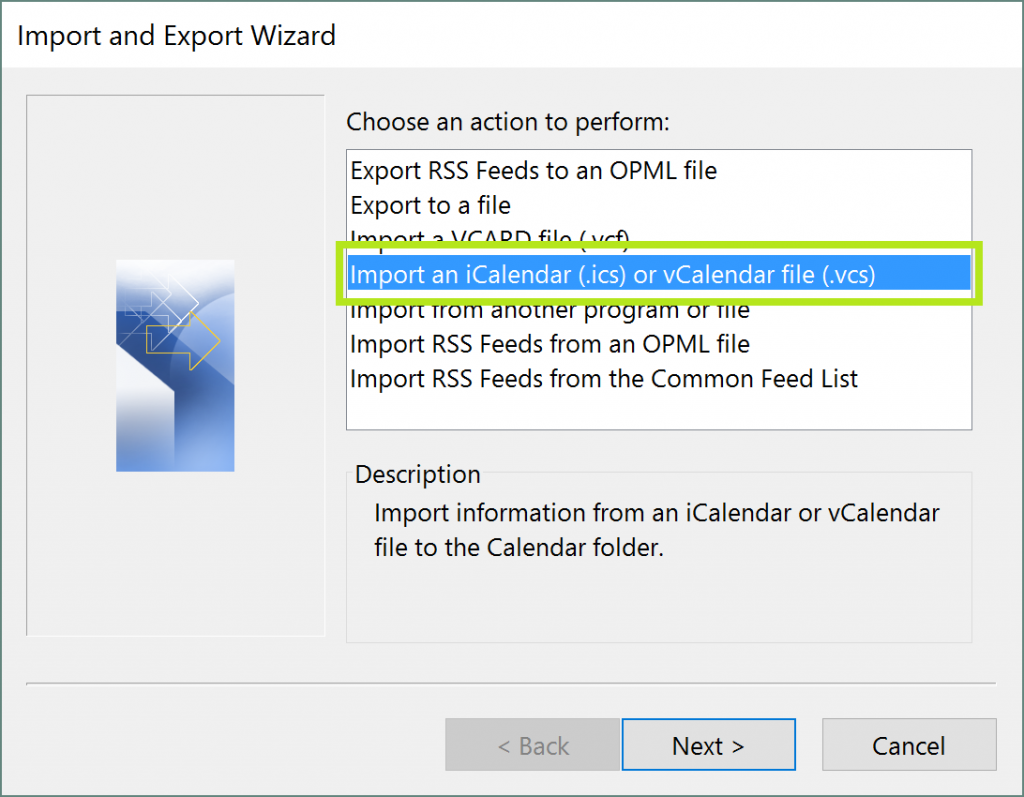
Um die Datei nun in Outlook zu importieren, gehen Sie zu Datei > Öffnen und Exportieren > Importieren und exportieren und wählen Sie dann iCalendar-Datei (.ics) importieren.
Wenn Sie sich dafür entscheiden, den Google-Kalender dem Outlook-Kalender vorzuziehen, müssen Sie den Outlook-Kalender exportieren:
Wenn Sie sich dafür entscheiden, den Google-Kalender dem Outlook-Kalender vorzuziehen, müssen Sie den Outlook-Kalender exportieren:
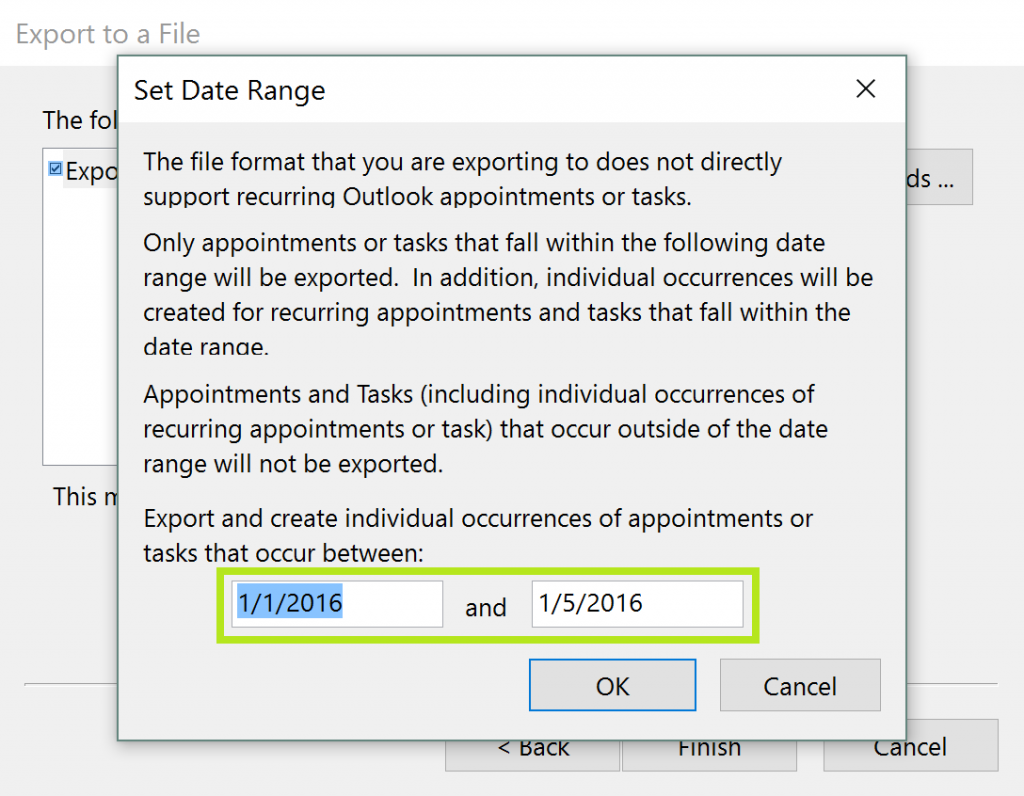
In Outlook gehen Sie zu Datei > Öffnen und Exportieren > Importieren und exportieren. Wählen Sie dann In eine Datei exportieren > Werte durch Kommas getrennt und anschließend Kalender aus der Liste der Outlook-Elemente aus und klicken Sie auf Weiter. Im folgenden Fenster wählen Sie unter Exportierte Datei speichern als den Speicherort für Ihren Kalender sowie den Dateinamen aus und klicken Sie dann auf Weiter. Klicken Sie auf Fertig stellen, wählen Sie anschließend den Datumsbereich des Kalenders, den Sie exportieren möchten, und klicken Sie auf OK.
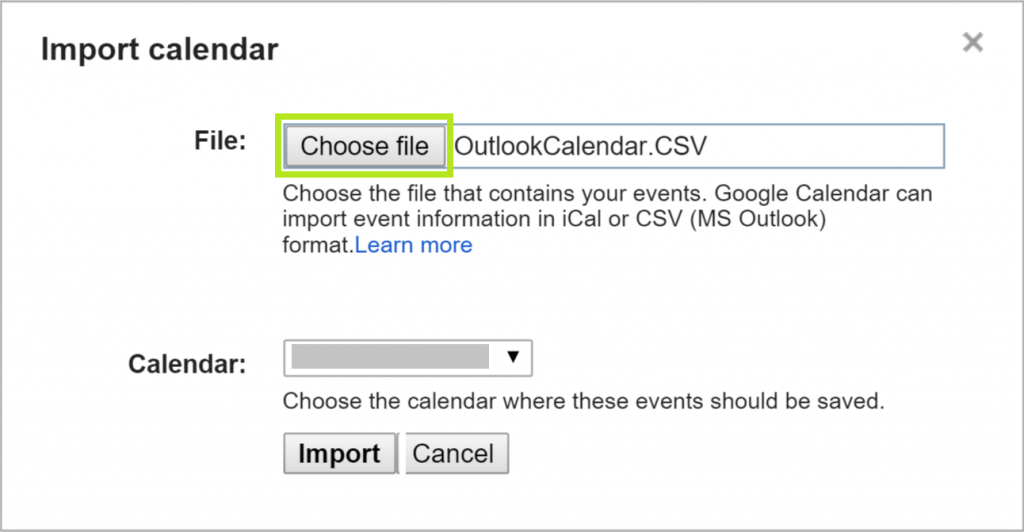
Um diese Datei nun in den Google-Kalender zu importieren, müssen Sie auf den Link Kalender importieren neben der Schaltfläche Neuen Kalender erstellen klicken. Klicken Sie auf Datei auswählen und wählen Sie dann die gespeicherte .csv-Datei aus. Falls erforderlich, wählen Sie mit der Dropdown-Liste Kalender aus, in welchen Kalender sie importiert werden soll, und klicken Sie dann auf Importieren.
Können Sie sich nicht entscheiden? Synchronisieren Sie die Google- und Outlook-Kalender-Apps
Sie haben wahrscheinlich bemerkt, dass die erste Option weniger eine Synchronisierungsoption als vielmehr eine Entscheidung zwischen den beiden Kalendern war, aber das kann der einfachste Weg sein. Wenn Sie nicht möchten oder nicht können, auf nur einen der Kalender umzusteigen, müssen Sie sie auf einem Smartphone oder Tablet verwenden. Ob Android oder iOS: Beide bieten Möglichkeiten, Ihre Kalender zu synchronisieren.
Auf Android
Installieren Sie die Outlook.com-App aus dem Google Play Store. Android liest die Einträge im Outlook-Kalender automatisch ein und fügt sie einem Kalender auf dem Gerät hinzu. Synchronisiert werden die Kalender dadurch jedoch nicht; sie werden lediglich in derselben App angezeigt. Sie können keine Elemente aus dem Android-Kalender in Ihren Outlook-Kalender hinzufügen.
Auf iOS
iOS funktioniert ähnlich – Sie können mehrere Kalender gleichzeitig anzeigen, aber nicht zu allen hinzufügen. Gehen Sie zu Einstellungen > Mail, Kontakte, Kalender > Konto hinzufügen. Fügen Sie Ihre Outlook.com- und Google-Konten hinzu. Ein Pop-up fragt, ob Sie Kalender synchronisieren möchten; akzeptieren Sie es einfach, und Sie sind fertig! Alle Termine oder Veranstaltungen, die Sie einem Kalender hinzufügen, der mit Ihrem Outlook.com-Konto oder Google-Konto synchronisiert ist, werden im iOS-Kalender angezeigt.
Sich selbst zu einer Kalendereinladung einladen
Der beste Weg, einen Eintrag in beiden Kalendern zu haben, besteht darin, sich selbst zu einem Termin einzuladen, den Sie im Kalender festgelegt haben. In Ihrem Google-Kalender müssen Sie sich nur selbst zum Termin einladen, indem Sie ihn an die Outlook-E-Mail-Adresse senden, und dann in Outlook einfach auf die Schaltfläche Akzeptieren klicken; anschließend wird das Ereignis oder der Termin zu Ihrem Outlook-Kalender hinzugefügt.Wenn Sie nicht den Aufwand betreiben möchten, sich ständig selbst zu Veranstaltungen oder Terminen einzuladen, gibt es Drittanbieterprogramme oder Add-Ins, die Ihren Google Kalender und Outlook Kalender synchronisieren. Wenn Sie nicht ausgeben möchten, ist der beste Weg, einfach einen Kalender auszuwählen und sich darauf zu konzentrieren.



Kommentare