

So verschlüsseln Sie E-Mails in Outlook
Die E-Mail-Verschlüsselung in Outlook kann ein wichtiges Werkzeug für die Geschäftskommunikation sein. Wir tauschen wichtige und manchmal geheime Informationen über E-Mail-Kanäle aus. Diese Kommunikationskanäle sind nicht immer so sicher, wie wir annehmen. Ob Sie Ihre E-Mails verschlüsseln möchten, um Geschäftsgeheimnisse zu wahren, oder ob Sie in Ihren persönlichen Nachrichten mehr Privatsphäre suchen – hier erfahren Sie, wie Sie Ihre E-Mails verschlüsseln können.
Einfacher als gedacht: Verschlüsselung in Outlook
Brauchen Sie eine sichere Möglichkeit, Ihre Outlook-E-Mails zu durchsuchen? Erfahren Sie hier mehr.
Die Verschlüsselung Ihrer E-Mails in Outlook ist nicht so einschüchternd, wie es scheint, aber wir sind hier, um Sie durch den Prozess zu führen und Ihnen alle verfügbaren Optionen zur Verschlüsselung Ihrer E-Mails aufzuzeigen.
Der erste Schritt zur Verschlüsselung von E-Mails in Outlook ist die Registrierung für eine digitale ID. Eine digitale ID kann auch als E-Mail-Zertifikat bezeichnet werden (das E-Mail-Zertifikat enthält Ihren öffentlichen Schlüssel).
Bitte beachten Sie, dass einige dieser Dienste über Microsoft nicht kostenlos sind und möglicherweise Gebühren anfallen. Wenn Sie dennoch fortfahren möchten, folgen Sie diesen Schritten, um Ihre digitale ID in Outlook 2010 oder 2013 zu erhalten.
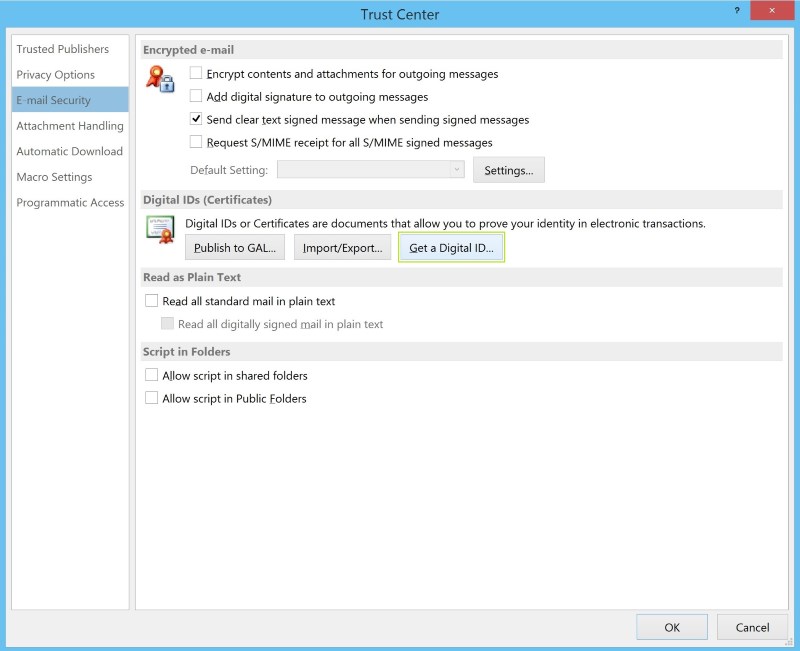
- Gehen Sie auf die Registerkarte Datei und klicken Sie auf Optionen
- Wählen Sie Vertrauensstellungscenter und klicken Sie unter Microsoft Outlook-Vertrauensstellungscenter auf Einstellungen für das Vertrauensstellungscenter
- Klicken Sie im Register E-Mail-Sicherheit unter Digitale IDs (Zertifikate) auf Eine digitale ID abrufen
Nun öffnet sich eine Webseite auf der Microsoft Office Online-Website. Dort werden verschiedene Zertifizierungsstellen aufgelistet. Wählen Sie diejenige aus, die am besten zu Ihren Anforderungen passt, und folgen Sie einfach den Anweisungen auf der Seite, um sich für eine digitale ID zu registrieren. Sie erhalten eine E-Mail mit weiteren Anweisungen.
Mit Ihrer digitalen ID (E-Mail-Zertifikat) können Sie Ihren öffentlichen Schlüssel teilen (dies ist ein Teil Ihres E-Mail-Zertifikats). Ihr lesbarer Text kann nun in verschlüsselten Text umgewandelt werden.
Senden und Lesen verschlüsselter Nachrichten in Outlook
Das Senden und Lesen verschlüsselter Nachrichten erfordert, dass sowohl der Absender als auch der Empfänger ihre digitalen IDs teilen. Um Ihren öffentlichen Schlüssel zu teilen, müssen Sie Ihre E-Mail digital signieren, wodurch der öffentliche Schlüssel an die E-Mail angehängt wird. Anschließend muss der Empfänger Ihre E-Mail-Adresse zusammen mit dem Zertifikat in seinem Adressbuch speichern. Wenn Sie dasselbe mit deren öffentlichem Schlüssel tun, können Sie verschlüsselte E-Mails senden und empfangen.
Eine einzelne Nachricht verschlüsseln
Um eine einzelne Nachricht vor dem Senden zu verschlüsseln:
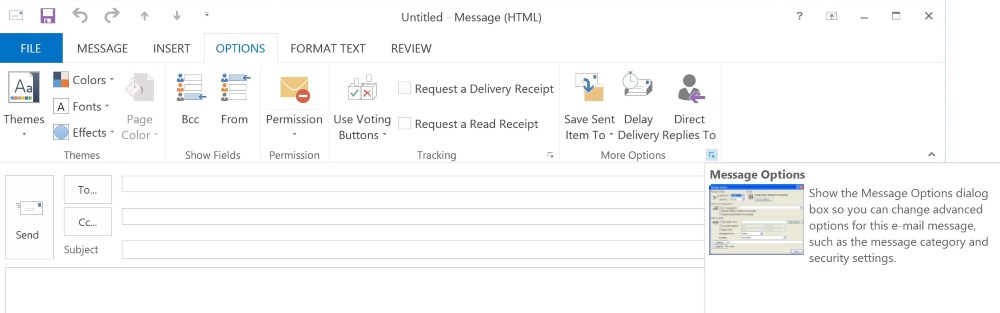
- Gehen Sie im neuen E-Mail-Fenster auf die Registerkarte Optionen
- Klicken Sie in der Gruppe Weitere Optionen auf das kleine Pfeilsymbol, um die Eigenschaften aufzurufen
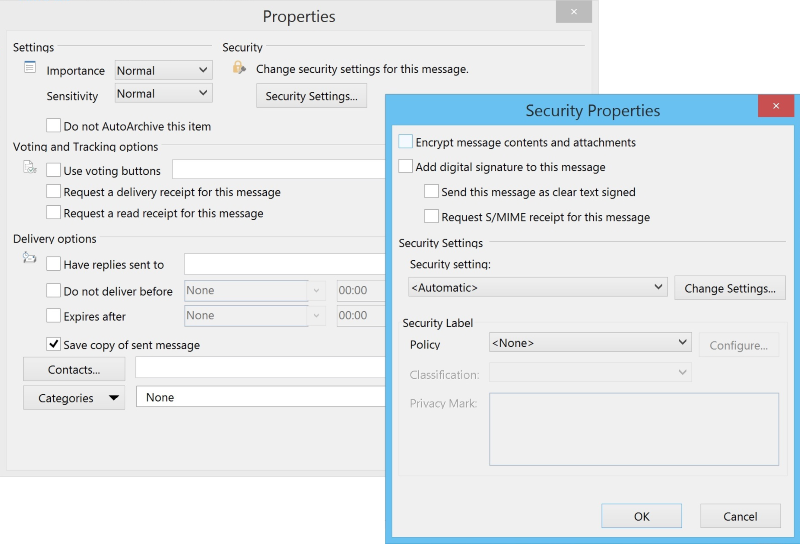
- Klicken Sie im neuen Fenster auf Sicherheitseinstellungen
- Wählen Sie nun im Fenster Sicherheitseigenschaften die Option Nachrichteninhalte und Anhänge verschlüsseln.
Übrig bleibt nur noch, Ihre E-Mail in Outlook zu verfassen und zu senden.
Alle Nachrichten verschlüsseln
Wenn Sie möchten, dass alle von Ihnen gesendeten E-Mails verschlüsselt werden, folgen Sie diesen Schritten:
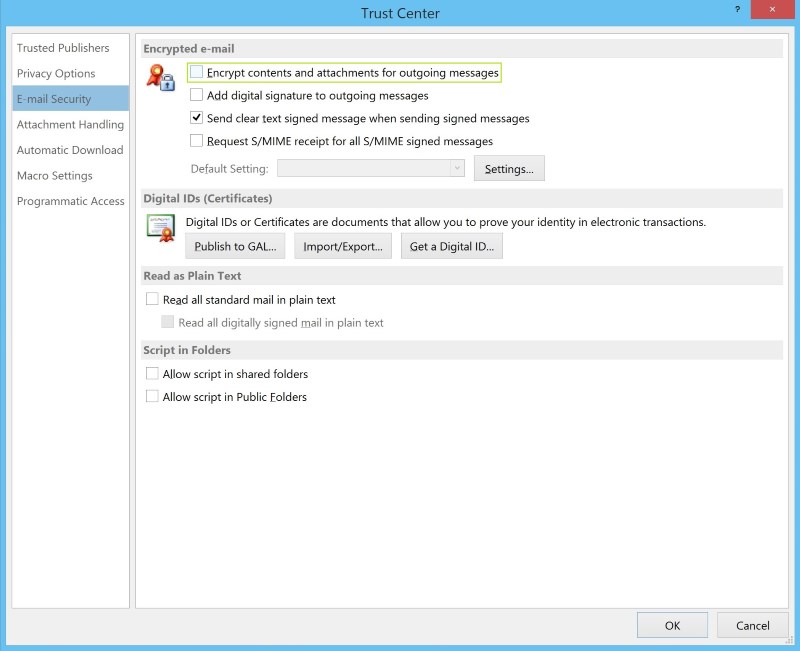
- Gehen Sie in Outlook auf die Registerkarte Datei und wählen Sie dann Optionen
- Klicken Sie im Register Vertrauensstellungscenter auf Einstellungen für das Vertrauensstellungscenter
- Klicken Sie im Fenster des Vertrauensstellungcenters auf E-Mail-Sicherheit und wählen Sie dann Inhalte und Anhänge für ausgehende Nachrichten verschlüsseln
- Bestätigen Sie alle Änderungen, indem Sie auf OK klicken
Nun werden alle Ihre ausgehenden E-Mails verschlüsselt.
Falls der Empfänger keine verschlüsselten Nachrichten lesen kann, wird Outlook Sie benachrichtigen, aber im Allgemeinen sind Ihre E-Mails nun privat.



Kommentare