

So verwalten und bearbeiten Sie Ihre Outlook-Kontakte
Kommunikation war schon immer ein wichtiger Faktor für den geschäftlichen Erfolg. Heute findet jedoch die meiste Kommunikation mit Kollegen und Kunden ausschließlich per E-Mail statt. Daher ist es eine wichtige Fähigkeit, Kontakte zu verwalten, zu bearbeiten und zu sortieren, und das Beherrschen dieser Fähigkeiten steigert Ihre Gesamteffizienz. Outlook bietet mehrere Funktionen zur Organisation und Verwaltung von Kontakten und Nachrichten, was die kommunikation im gesamten Unternehmen verbessern kann. Eine schlechte Organisation der Kunden- oder Partnerkontakte kann zum Verlust von Geschäftsmöglichkeiten führen.
Einzelne Kontakte in Outlook hinzufügen
Schritt 1: Öffnen Sie Outlook und wählen Sie „Personen” im Ribbon aus.
Schritt 2: Wählen Sie „Neuer Kontakt”.
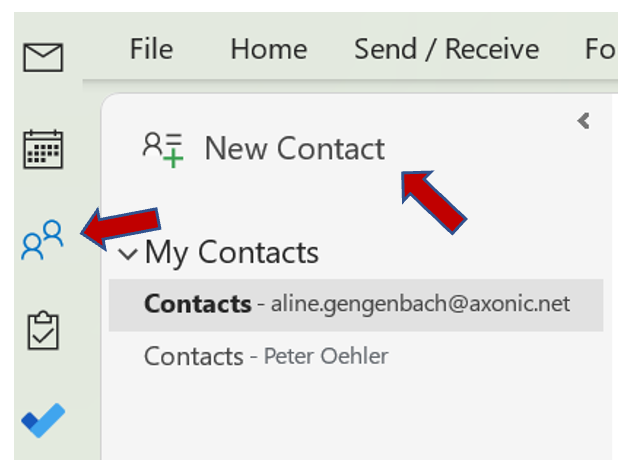
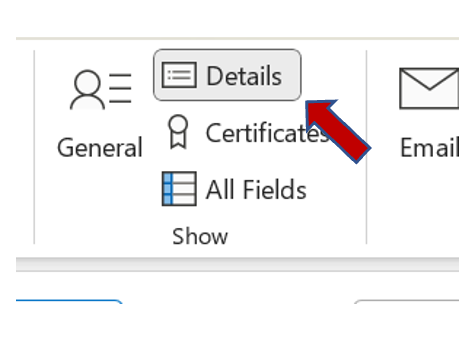
Schritt 3: Fügen Sie Details wie die Berufsbezeichnung oder das Unternehmen des Kontakts hinzu.
Hinweis: Klicken Sie auf „Details” im oberen Ribbon, um zusätzliche Informationen hinzuzufügen.
Schritt 4: Wählen Sie „Speichern und schließen”.
Hinweis: Wenn Ihnen eine Person, die Sie zu Ihren Kontakten hinzufügen möchten, eine E-Mail gesendet hat, können Sie die Kontaktinformationen direkt aus Ihrem Posteingang speichern. Klicken Sie auf den entsprechenden Namen und dann auf „Zu Kontakten hinzufügen” im Register „Kontakt” im Ribbon.
Kontakte in Outlook organisieren
Mit einer wachsenden Kontaktliste kann die effiziente Kategorisierung Ihrer Kontakte für ein intelligentes E-Mail-Management entscheidend sein. Mit Outlook können Sie Kontaktlisten erstellen und sie nach Art und Beziehung kategorisieren. Möglicherweise möchten Sie Kunden, Kollegen und Anbieter getrennt halten. In Outlook lassen sie sich in Gruppen, Listen und Kategorien organisieren.
Für eine bessere E-Mail-Organisation und -Verwaltung: die Desktop-Suchlösung Lookeen!
Outlook-Kontakte kategorisieren
Möglicherweise möchten Sie erfahren, wie Sie Kontakte in Outlook kategorisieren können.
Schritt 1: Öffnen Sie Outlook und klicken Sie auf das Register „Ansicht”.
Schritt 2: Wählen Sie „Kategorisieren”, um Kategorien zu verwalten und zu erstellen.
Schritt 3: Wählen Sie „Personen”, um Kontakten Labels zuzuweisen.
Kontaktlisten Schritt für Schritt erstellen
Wenn Sie Ihre Kontakte in separate Listen kategorisieren, können Sie Nachrichten gleichzeitig an alle Gruppenmitglieder senden. Dadurch sind die E-Mail-Adressen in Ihren Kontaktlisten nicht mit Ihren gespeicherten Kontakten verknüpft.
Schritt 1: Klicken Sie auf das Personen-Symbol in Outlook.
Schritt 2: Wählen Sie oben links „Neuer Kontakt” und dann „Neue Kontaktliste”.
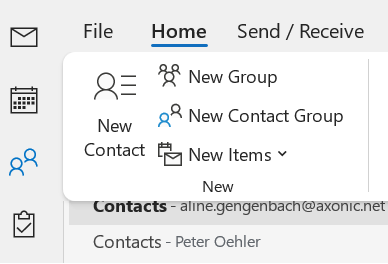
Schritt 3: Sie können nun Kontakte zur Liste hinzufügen. Outlook ist jedoch keine Marketing-App. Für umfangreiche Kampagnen können Sie daher externe Marketingtools verwenden. Hier finden Sie einige Empfehlungen.
Hinweis: Sobald Sie einen neuen Ordner für Ihre Kontaktliste erstellt haben, können Sie Kontakte per Ziehen und Ablegen in diesen Ordner verschieben.
Kontakte in Outlook bearbeiten
Schritt 1: Gehen Sie zu Ihrer Kontaktliste und klicken Sie mit der rechten Maustaste auf den Kontakt, den Sie bearbeiten möchten.
Schritt 2: Führen Sie Änderungen durch und bearbeiten Sie den Kontakt.
Schritt 3: Wählen Sie „Speichern und schließen”.
Bis bald,
Aline & das Lookeen-Team



Kommentare