

So verwenden Sie den Windows Search Service
Der Windows-Suchdienst ist möglicherweise eine der am häufigsten genutzten Funktionen auf Ihrem Computer. Er indiziert Inhalte, zwischenspeichert Eigenschaften und stellt anschließend Suchergebnisse für Dateien, E-Mails und zahlreiche weitere Inhalte bereit. Jede moderne Version von Windows verfügt über den Windows-Suchdienst – von Windows XP bis hin zu dem aktuellen Windows 10.
Wo Sie Windows Search finden
Auf der Suche nach einer Alternative zum Windows-Suchdienst? Erfahren Sie hier mehr.
Im Laufe der Jahre hat Microsoft einige Änderungen daran vorgenommen, wo sich der Windows Search Service befindet, und seine Funktionsweise verbessert. In Windows XP und Windows Vista konnte der Windows Search Service bzw. die Desktopsuche über den Startknopf aufgerufen werden – Sie mussten also einfach auf Start und dann auf Suche klicken. Als Windows 7 verfügbar wurde, war der Windows Search Service etwas anders. Um den Windows Search Service zu erreichen, müssen Sie auf den Startknopf klicken und dann Dokumente auswählen. Sobald Dokumente geöffnet ist, geben Sie den Namen der Datei, die Sie suchen, in das Suchfeld oben ein, um sie zu finden.
Mit dem Erscheinen von Windows 8 gab es große Änderungen. Es war ein völlig neues Erscheinungsbild für den Windows Search Service, und anstatt die Desktopsuche über das Startmenü zu erreichen, müssen Sie über den Bildschirm wischen, um sie in der Charm-Leiste zu finden. So finden Sie die Suche in Windows 8:
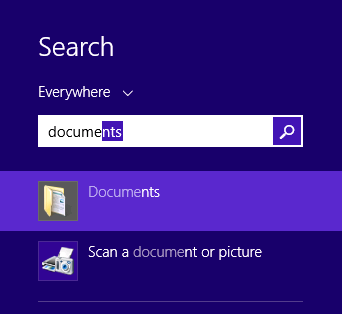
- Wischen Sie von der rechten Kante Ihres Bildschirms nach innen
- Klicken Sie nun auf Suche
- Sie können die Suche auch vom Startbildschirm aus aufrufen
- Geben Sie ein, was Sie suchen, und Sie sollten Suchergebnisse und Vorschläge sehen
In Windows 8 können Sie auch den Datei-Explorer verwenden. So öffnen Sie den Datei-Explorer:
- Wischen Sie erneut von der rechten Kante nach innen.
- Klicken Sie erneut auf Suche, und geben Sie Datei-Explorer ein
- Klicken Sie auf Datei-Explorer
- Geben Sie nun im Fenster den Namen der Datei oder des Ordners ein, nach dem Sie suchen

Mit dem Windows 10 Search Service hat Microsoft die Dinge erneut geändert. Auch in dieser Version des Windows Search Service können Sie das Suchfeld verwenden, um den Datei-Explorer zu öffnen. Unter 10 nutzen Sie die Suche im Datei-Explorer wie unter 8, aber jetzt haben Sie auch Cortana, die Ihren Computer und das Internet nach benötigten Elementen durchsuchen kann. Cortana ist eher als persönliche Assistentin bekannt, und Sie können Cortana deaktivieren, wenn Sie sich Sorgen über die Menge der von Cortana gesammelten Daten machen. So deaktivieren Sie Cortana:
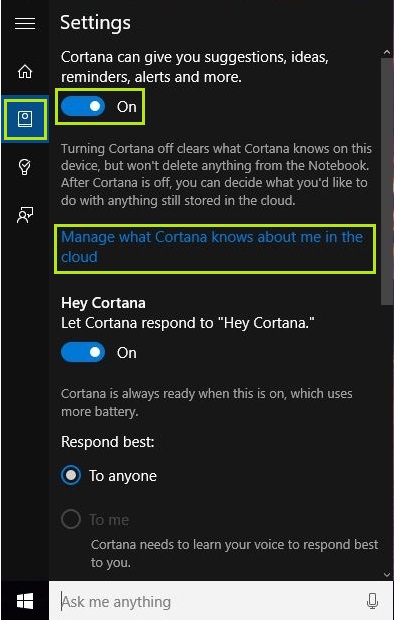
- Klicken Sie auf das Ringsymbol, um Cortana zu öffnen
- Klicken Sie links auf das Notizbuch-Symbol.
- Wählen Sie Einstellungen
- Schieben Sie den kleinen Schalter auf aus, unterhalb des Textes „Cortana kann Ihnen Vorschläge, Erinnerungen, Benachrichtigungen und mehr geben“
- Um die Datenberechtigungen von Cortana zu ändern, klicken Sie auf den Link mit der Aufschrift „Verwalten, was Cortana über mich in der Cloud weiß“
Was passiert, wenn der Windows Search Service deaktiviert ist?
Wie bei vielen Programmen und Funktionen ist Windows Search eine Standardfunktion, die von Anfang an aktiviert ist. Sie können den Windows Search Service immer deaktivieren, aber was genau passiert, wenn Sie das tun?
Zunächst ist es schwer zu sagen, welche Programme von dieser Entscheidung betroffen sein werden und was tatsächlich vom Windows Search Service abhängt. Offensichtlich verschwinden dann alle Suchfelder von Ihrem Desktop. Jedes Programm, das vom Windows Search Service abhängt, kann Funktionsprobleme haben (z. B. Internet Explorer), und die Indizierung wird aus der Systemsteuerung entfernt. Dies kann auch Drittanbieter-Suchanwendungen betreffen, die vom eigenen Suchindex von Windows abhängen
Wenn Sie dies dennoch ausprobieren möchten, sollten Sie den richtigen Weg kennen, um den Windows Search Service zu deaktivieren:
Windows Search Service deaktivieren
So deaktivieren Sie die Suche in Windows 7:
- Gehen Sie zu Start und dann zu Systemsteuerung
- Suchen Sie Programme und Funktionen
- Klicken Sie links auf „Windows-Funktionen aktivieren oder deaktivieren“
- Deaktivieren Sie das Kontrollkästchen neben Windows Search in der Liste der Elemente
- Es erscheint eine Meldung, die fragt, ob Sie sicher fortfahren möchten. Klicken Sie auf Ja
- Klicken Sie nun im Windows-Funktionen-Fenster auf OK
- Nun sehen Sie einen Fortschrittsbalken. Wenn er abgeschlossen ist, müssen Sie Ihren Computer neu starten
Wenn diese Schritte befolgt wurden, werden Sie feststellen, dass das Suchfeld aus dem Startmenü verschwunden ist.Bei Windows 8 oder Windows 10 geht es eher darum, die Indizierung zu deaktivieren, und dafür sind andere Schritte erforderlich. So deaktivieren Sie die Suchindizierung in Windows 8 und 10:
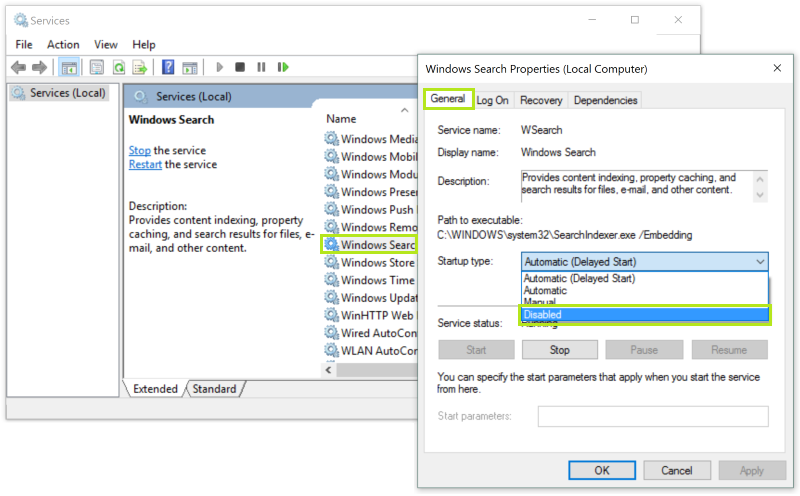
- Drücken Sie auf Ihrer Tastatur Windows-Taste+R, um das Dialogfeld „Ausführen“ zu öffnen
- Geben Sie services.msc ein und klicken Sie dann auf OK
- Dadurch wird das Fenster „Dienste“ geöffnet. Scrollen Sie in der Liste nach unten, klicken Sie mit der rechten Maustaste auf Windows Search und wählen Sie Eigenschaften
- Im Register Allgemein im Eigenschaftenfenster müssen Sie den Starttyp auf deaktiviert ändern
- Klicken Sie auf OK, damit die Änderungen gespeichert werden und Sie schließen können.
Die Suchfunktion sollte nun deaktiviert sein.
Jetzt wissen Sie genau, was der Windows Search Service ist, wo Sie ihn finden und wie Sie ihn deaktivieren.


Kommentare