

So verwenden Sie die fokussierte Posteingangsliste in Outlook
Nach dem 31. Januar 2020 wird Microsoft Clutter, das E-Mail-Sortierungstool für Office-365-Kunden, nicht mehr verfügbar sein. Das bedeutet, dass Benutzer, die ihren Posteingang automatisch aufräumen möchten, sich mit der fokussierten Posteingang vertraut machen sollten.
So funktioniert der Fokussierte Posteingang
E-Mail-Verwaltung vereinfachen, indem Sie ein Suchtool zu Ihrer Sammlung hinzufügen
Der Fokussierte Posteingang ist eine Funktion, die Ihnen dabei helfen soll, sich auf die für Sie wichtigsten E-Mails zu konzentrieren. Dazu sortiert er Ihre E-Mails automatisch, damit Sie die Nachrichten, die Ihre Aufmerksamkeit erfordern, von den weniger wichtigen unterscheiden können.
Er ist so konzipiert, dass er Ihnen hilft, Ihren Posteingang organisiert zu halten, indem er Ihre Nachrichten in zwei Registerkarten trennt: Fokussiert und Sonstige. Die Funktion versucht dann, wichtige Nachrichten in die Registerkarte Fokussiert zu kategorisieren und die unwichtigen Nachrichten (Marketing-E-Mails, Memes und Witze von Ihren Freunden) in die Registerkarte Sonstige zu belassen. Sie können jederzeit zwischen den Registerkarten wechseln.
Sie werden feststellen, dass er Nachrichten bevorzugt, die von Kontakten stammen, mit denen Sie regelmäßig in Kontakt stehen. Im Gegensatz zu Clutter ändert diese Funktion nur die Ansicht Ihrer Nachrichten und nicht deren tatsächlichen Inhalt.
So aktivieren Sie den Fokussierten Posteingang
Um die Funktion Fokussierter Posteingang zu aktivieren, gehen Sie zur Registerkarte Ansicht und klicken Sie auf Fokussierten Posteingang anzeigen.
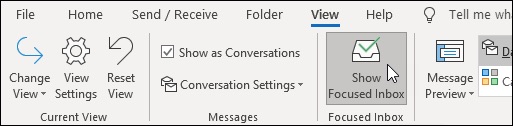
Bitte beachten Sie, dass es bedeuten kann, dass die Funktion für Sie nicht verfügbar ist, wenn Sie den Befehl Fokussierter Posteingang auf der Registerkarte Ansicht nicht finden. Faktoren wie die von Ihnen verwendete Outlook-Version und Ihr Mailservertyp beeinflussen den Zugriff.
Zum Beispiel ist laut Microsoft für die Nutzung der Funktion Fokussierter Posteingang ein Microsoft-Exchange- oder Office 365-Konto erforderlich. Beachten Sie jedoch, dass unabhängig davon, ob Sie einen Exchange-Server verwenden oder nicht, eine Deaktivierung der Funktion durch Ihren Administrator beeinflusst, ob Sie die Funktion sehen können oder nicht.
Tipps für einen aufgeräumten Posteingang
- Melden Sie sich von Newslettern ab, die Sie nicht mehr interessieren. Wenn Sie den Newsletter schon eine Weile nicht gelesen haben, ist es Zeit, ihn zu kündigen.
- Deaktivieren Sie die E-Mail-Benachrichtigungen von sozialen Medien und anderen Apps, für die Sie angemeldet sind. Sie werden ohnehin über jede Aktivität informiert, wenn Sie sich bei der Social-Media-Plattform oder App anmelden, daher bringt es wirklich nichts, eine Benachrichtigung in Ihren Posteingang zu erhalten.
- Fügen Sie Termine und Aufgaben in Ihren Kalender ein und löschen oder archivieren Sie anschließend die Nachrichten. Die meisten Kalender ermöglichen es Ihnen, Notizen zu Ihrem Termin oder Ihrer Aufgabe zu schreiben, sodass Sie die Details dort aufnehmen können.
- Löschen oder archivieren Sie Nachrichten, sobald Sie darauf geantwortet haben. Wenn Sie Ihre E-Mails im Posteingang liegen lassen, sammeln sie sich nicht nur an, sondern lenken Sie auch von den Dingen ab, auf die Sie sich konzentrieren müssen.
- Löschen Sie im Allgemeinen regelmäßig Nachrichten, sobald Sie sie nicht mehr benötigen. Erstellen Sie Ordner zur Kategorisierung verschiedener Informationen und stellen Sie sicher, dass diese aktuell gehalten werden.



Kommentare