

Werden Sie mit diesen 5 Windows-Suchtipps zum Suchprofi
Haben Sie das Gefühl, alle Ihre Dateien auf Ihrem Computer zu horten? Dateien, die Sie „nur für den Fall“ aufbewahren, werden oft in den tiefsten Verzeichnissen Ihres PCs gespeichert und erst wieder hervorgekramt, wenn sie benötigt werden. Wenn es dann endlich soweit ist und Sie eines dieser Dokumente unbedingt brauchen, sich aber nicht mehr erinnern können, wo es gespeichert ist, führen Sie eine Windows-Suche durch, um die Datei zu finden – und nichts passiert. Sie geben etwas in die Suchleiste ein, aber in den Suchergebnissen wird nichts angezeigt. Lassen Sie sich nicht wieder im Stich lassen. Nutzen Sie diese Tipps und Tricks, um ein Windows-Suchprofi zu werden und alles, was Sie benötigen, leichter zu finden.
1. Anführungszeichen verwenden, um exakte Übereinstimmungen zu erhalten
Möchtest du wie ein Profi in Windows suchen? Hier ist ein großartiger Ausgangspunkt.
Wenn es um die Windows-Suche geht, können Sie Anführungszeichen verwenden, genau wie bei der Google- Suche. Wenn Sie einen Satz in Anführungszeichen setzen, durchsucht die Desktop-Suchanwendung nach genau dieser Phrase und nicht nach einer Kombination der einzelnen Wörter. Dies funktioniert auch mit Ihrer Windows-Suchanwendung deutlich besser, wenn Sie Ihre Dokumente auf eine strukturierte und weniger chaotische Weise organisieren.
2. Suche nach Dateityp
Wenn Sie einen ganz bestimmten Dateityp finden möchten, können Sie den Operator kind: verwenden. Damit können Sie nach bestimmten Dateitypen suchen. Geben Sie einfach kind:doc oder kind:email ein. Dadurch werden in Ihren Windows-Suchergebnissen nur diese Dateitypen angezeigt.
3. Eine Bedingung für die Dateigröße festlegen
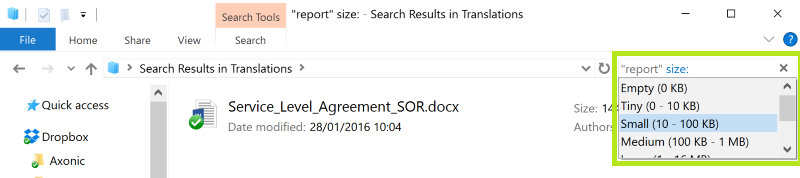
Die Verwendung eines weiteren Operators bei einer Windows-Suche hilft ebenfalls, Ihre Ergebnisse weiter einzugrenzen. Der nächste Operator grenzt die Suche nach Dateigröße ein. Geben Sie size:>60 ein und die Windows-Suche sucht nach Dateien, die größer als 60 KB sind. Sie können auch eine andere Einheit verwenden. Geben Sie einfach size:>60MB ein und die Ergebnisse werden ausschließlich Dateien größer als 60 MB sein. Sie können auch Size:Medium oder Size:Large eingeben, um nach Größe zu suchen.
4. Platzhalter
Platzhalter können eine große Hilfe sein, wenn Sie den genauen Namen eines Dokuments vergessen haben. Verwenden Sie sie in Kombination mit anderen Suchoperatoren, um Ihre Windows-Suchergebnisse noch weiter zu verbessern. Angenommen, Sie suchen nach einem Dokument mit „Report“ im Titel, wissen aber nicht genau, wie es betitelt wurde. Geben Sie einfach ‚report*‘ in die Suchleiste ein und Windows gibt eine Liste mit Ergebnissen zurück, die ‚report‘, ‚reports‘ und ‚reporting‘ enthalten.
5. Suche nach Dateieigenschaften
Wussten Sie, dass Sie die Eigenschaften einer Datei in Ihrer Windows-Suche verwenden können? Je nach Dateityp können Sie Dateieigenschaften wie Änderungsdatum, Autor, Länge, Album oder Abmessungen nutzen. Geben Sie sie einfach direkt in Ihr Suchfeld ein, gefolgt von einem Doppelpunkt. Z. B. wird durch length:short die Suche auf Musik- oder Videodateien kürzer als 5 Minuten eingegrenzt.
Zusätzlicher Tipp: Testen Sie andere Windows-Suchanwendungen
Sobald Sie einige dieser Tipps verinnerlicht haben und feststellen, dass die Windows-Suche nicht ausreicht, um Ihre Desktop-Suchprofi-Anforderungen zu erfüllen, möchten Sie vielleicht eine andere Windows-Suchanwendung in Betracht ziehen. Obwohl das standardmäßige Desktop-Suchtool von Windows im Laufe der Jahre besser geworden ist, hinkt es anderen Drittanbieter-Windows-Suchanwendungen immer noch etwas hinterher.
Wenn Sie nach einer weiteren Windows-Suchanwendung suchen, werden Sie feststellen, dass es einige davon gibt. Ein empfehlenswertes Tool ist Lookeen Desktop Search. Es verfügt über hervorragende Filterfunktionen, die Ihre Suchergebnisse eingrenzen, und verwendet dieselbe Art von Suchsyntax, die ich oben beschrieben habe. Sie können die Lookeen-Windows-Suchanwendung kostenlos mit einer 14-tägigen Testversion ausprobieren oder sogar die kostenlose Version – Lookeen Free – nutzen.
Dies sind nur einige wenige Dinge, mit denen Sie beginnen können, um auf dem Weg zu einem Windows-Suchprofi zu starten.


Kommentare