

Windows-Suche: So durchsuchen Sie Dateiinhalte
Eines der frustrierendsten Dinge bei der Speicherung unzähliger Dateien auf Ihrem gesamten Computer ist, wenn Sie plötzlich verzweifelt etwas finden müssen und Ihnen der Dateiname vollständig entfällt. Sie sitzen da mit dem Wissen darüber, was die Datei enthält, können sich aber nicht daran erinnern, wie Sie sie benannt haben. Dies ist ein guter Zeitpunkt, um die Windows-Suche nach Dateiinhalten zu nutzen. Sie sollten die Windows-Suche aktivieren, um in Dateiinhalte zu suchen, denn Sie werden nicht immer einen Dateinamen im Kopf haben, aber wenn Sie eine Datei benötigen, haben Sie zumindest eine Vorstellung davon, was sich in den Dateiinhalten befindet.
Dateiinhalte in indizierten Ordnern
Suchen Sie nach Schlüsselwörtern im Inhalt beliebiger Dateien wie .docx, .xlsx, .pdf und mehr!
In Windows-Suche können Schlüsselwörter sogar in Dateiinhalten gefunden werden, jedoch nur in Ordnern, die es erlauben, ihre Dateiinhalte zu indizieren. Um Windows Search neue Dateiinhalte durchsuchen zu lassen, können Sie den gewünschten Ordnerpfad zur Indexierung hinzufügen. Durch einen Rechtsklick auf den gewünschten Ordner öffnet sich der Datei-Explorer, wo die Eigenschaften ausgewählt werden können. Unter der Registerkarte „Allgemein“ gibt es eine Option „Erweitert“, bei der ein Häkchen in das Kästchen neben „Inhalte indizieren“ gesetzt werden muss, damit auch die Inhalte der Dateien im Ordner zusammen mit den Dateieigenschaften zum Index hinzugefügt werden.
Dateiinhalte aller Ordner in die Windows-Suche einbeziehen
Sie können Windows Search auch die Aufgabe geben, Dateiinhalte selbst in nicht indizierten Ordnern zu durchsuchen. Dazu müssen die „Ordneroptionen“ geändert werden. Dies geht ganz einfach, indem Sie „Ordneroptionen“ in das Suchfeld des Startmenüs eingeben. Wählen Sie dort unter der Registerkarte „Suche“ die Option „Immer Dateinamen und Inhalte durchsuchen“, die durch Klicken auf das Optionsfeld aktiviert werden kann. Dabei erscheint eine Meldung, dass der Vorgang mehrere Minuten in Anspruch nehmen kann. Dies liegt daran, dass der Index neu erstellt werden muss, was Zeit erfordert.
Dateiinhalte bestimmter Dateien zur Windows-Suche hinzufügen
Neben diesen beiden Methoden gibt es auch die Möglichkeit, nur die Inhalte ausgewählter Dateitypen zu durchsuchen.
Damit Windows in Dateien suchen kann, müssen Sie einige Änderungen an Ihren Einstellungen vornehmen. Folgen Sie dazu einfach diesen Schritten:
- Öffnen Sie zunächst die Systemsteuerung. Suchen und öffnen Sie die Optionen für die Indizierung.
- Klicken Sie in den Optionen für die Indizierung auf die Schaltfläche „Erweitert“.
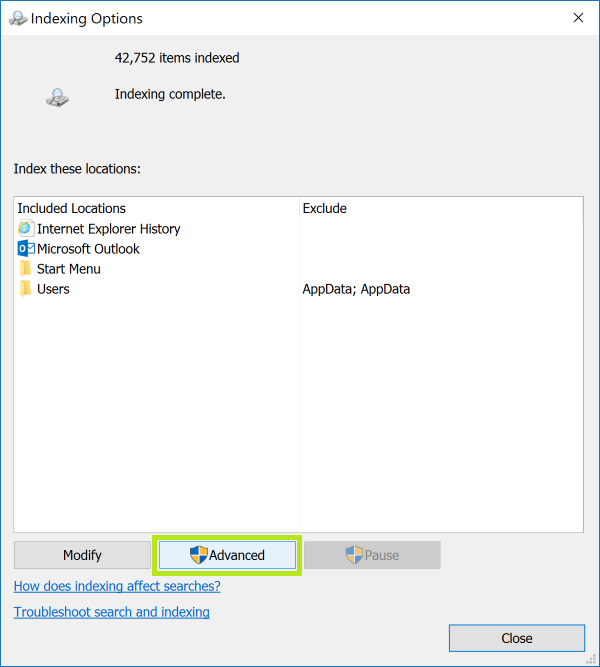
- Wenn Sie sich im Fenster „Erweiterte Optionen“ befinden, klicken Sie auf die Registerkarte „Dateitypen“ und wählen Sie alle Dateitypen aus, bei denen Windows in Dateien suchen soll.
- Stellen Sie sicher, dass Sie nach der Auswahl aller Dateitypen für jede ausgewählte Datei das Optionsfeld mit der Beschriftung „Dateieigenschaften und -inhalte indizieren“ aktivieren.
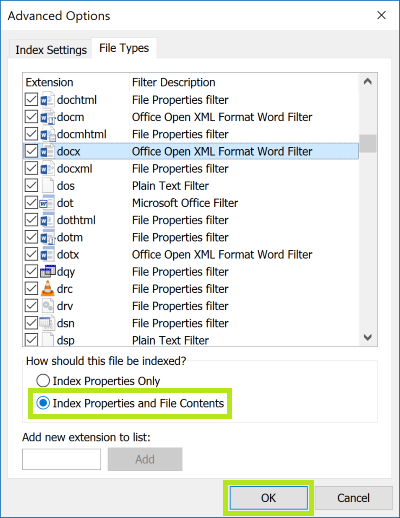
Bevor Sie versuchen, Windows nach Dateiinhalten suchen zu lassen, müssen Sie den Index neu erstellen lassen.
Wenn Sie sich nicht länger mit der Frage nach Dateiinhalten, Dateitypen sowie indizierten oder nicht indizierten Ordnern beschäftigen möchten, ist es am besten, eine Alternative zur Windows-Suche zu verwenden. Lookeen durchsucht automatisch beispielsweise alle Dateiinhalte auf allen Laufwerken, das gesamte Netzwerk sowie Outlook- und Exchange-Server. Ihre Daten stehen dank der Echtzeit-Indizierung sofort zur Verfügung, und dank spezieller Funktionen erscheinen Suchergebnisse bereits während der Eingabe.


Kommentare