

Aufräum-Tipps: So zeigen Sie die Ordnergröße und den Festplattenspeicher in Outlook an und erhöhen den verfügbaren Speicherplatz
Sie können feststellen, dass Outlook zunehmend träge wird. Kein Wunder angesichts der großen Datenmenge, die dort gespeichert ist, einschließlich Nachrichten, Terminen, Aufgaben und mehr.
Outlook-Ordnergröße finden
Mit Lookeen können Sie alle Ordner in Outlook in Sekundenschnelle durchsuchen!
Schritt 1: Starten Sie Outlook, klicken Sie auf Ihr Konto und dann auf den Ordnerbereich.
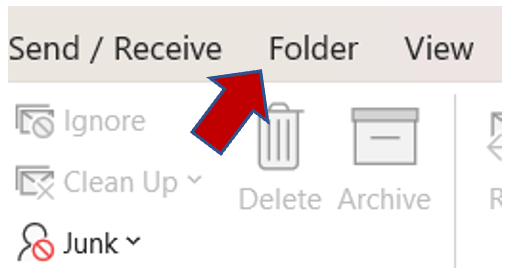
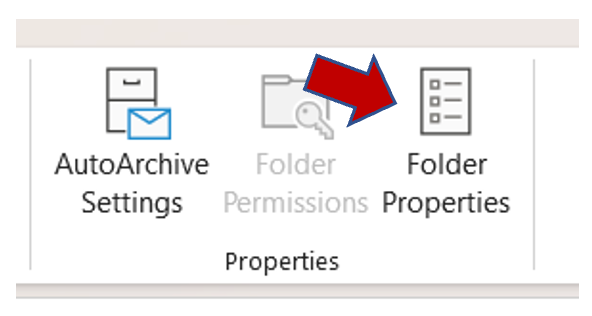
Schritt 2: Klicken Sie nun auf „Eigenschaften des Ordners”.
Schritt 3: Im Pop-up-Fenster unten „Ordnergröße” auswählen.
Schritt 4: Es wird nun die Größe Ihres Postfachs sowie die jedes Unterordners angezeigt.
Hinweis: Wenn Sie nur die Größe eines bestimmten Ordners erfahren möchten, klicken Sie mit der rechten Maustaste auf den gewünschten Ordner und wählen Sie „Ordnergröße”.
Mit Lookeen finden Sie jeden Ordner und jede Nachricht im Handumdrehen!
Outlook-Postfach aufräumen
Möchten Sie Ihr Postfach leeren, um in Outlook mehr Speicherplatz zu schaffen? Probieren Sie die Inbox-Zero-Strategie aus. Weitere Informationen finden Sie, indem Sie hier klicken.
Alternativ können Sie mit der rechten Maustaste auf den gewünschten Ordner klicken und „Aufräumen” auswählen. Outlook löscht automatisch Duplikate und damit überflüssige E-Mails für Sie.
Ich hoffe, dieser Artikel hat Ihnen geholfen, Ihren Speicherplatz in Outlook zu verwalten, indem Sie Ihre Ordnergrößen im Blick behalten.
Bis bald!
Aline & das Lookeen-Team



Kommentare