

Konto in Outlook löschen oder hinzufügen
Outlook ist aufgrund seiner umfangreichen Funktionen weit verbreitet, insbesondere im Geschäftsleben. Eine der großen Stärken von Outlook ist, dass Sie mehr als ein Konto hinzufügen können. Im Mittelpunkt dieses Artikels steht die Darstellung, wie Sie Konten zu Outlook hinzufügen, bearbeiten und löschen.
Outlook unterstützt einige HTTP-E-Mail-Konten, aber wir werden uns genauer damit beschäftigen, wie man zusätzlich ein Microsoft-Exchange-, POP3- oder IMAP-Konto hinzufügt. Vielleicht ist dies das erste Mal, dass Sie ein Konto in Outlook hinzufügen, oder vielleicht versuchen Sie gerade, ein Arbeits- oder Privatkonto in Outlook hinzuzufügen – egal wie der Fall sein mag, so erledigen Sie die Aufgabe.
Ein Microsoft-Exchange-Konto hinzufügen
Das Hinzufügen eines Microsoft-Exchange-Kontos ist einfach, wenn Sie Outlook zum ersten Mal ausführen – ein Exchange-Konto kann direkt von Anfang an hinzugefügt werden. Wenn Sie jedoch bereits ein Exchange-Konto verwenden und aus irgendeinem Grund ein zweites Konto verbinden müssen, müssen Sie diese Schritte befolgen:
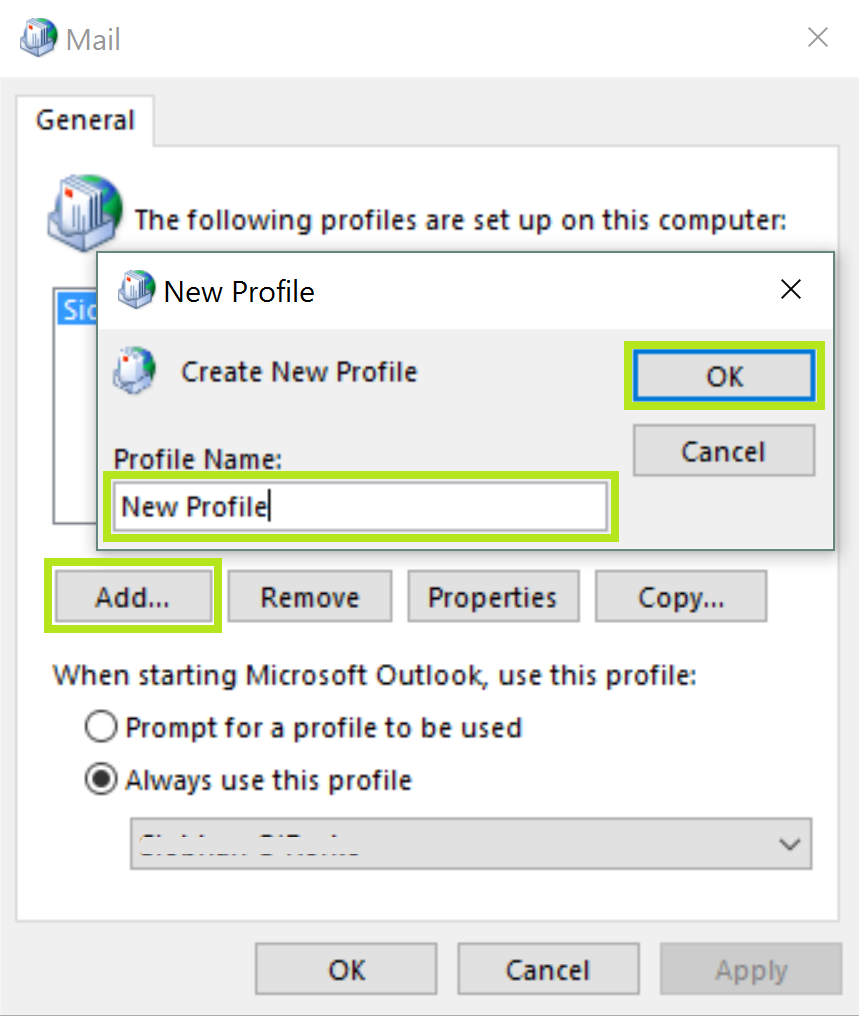
- Wenn Outlook geöffnet ist, schließen Sie es.
- Gehen Sie zur Systemsteuerung und öffnen Sie E-Mail
- Klicken Sie auf Profile anzeigen…
- Geben Sie einen Namen für Ihr neues Profil ein
- Im Fenster Konto hinzufügen, das angezeigt wird, geben Sie die Anmeldedaten der E-Mail-Adresse für das Konto ein, das Sie hinzufügen möchten. Klicken Sie dann auf Weiter.
- Wenn die Konfiguration abgeschlossen ist, klicken Sie auf Fertig stellen
Jetzt haben Sie Ihr Microsoft-Exchange-Konto eingerichtet. Es sollte sich verbinden, wenn Sie Outlook erneut öffnen. Wenn das Konto nicht automatisch konfiguriert werden kann, müssen Sie das Konto manuell hinzufügen.
POP3- und IMAP-Konten hinzufügen
So können Sie ein POP3- oder IMAP-Konto in Outlook hinzufügen:
- In Outlook 2007: Gehen Sie zum Extras-Menü und klicken Sie auf Kontoeinstellungen, klicken Sie auf E-Mail-Konten, klicken Sie auf Microsoft Exchange, POP3, IMAP oder HTTP und dann auf Weiter
- In Outlook 2010, 2013, 2016: Gehen Sie zu Datei (Outlook 2010, 2013, 2016) und klicken Sie auf Kontoeinstellungen > Kontoeinstellungen, navigieren Sie zur Registerkarte E-Mail
- Klicken Sie auf Neu
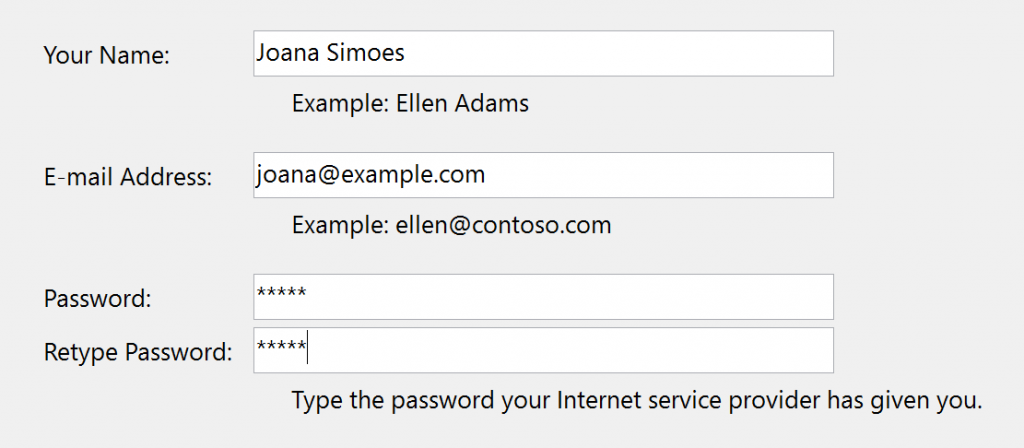
- Im Feld mit der Beschriftung Ihr Name geben Sie den Namen ein, den andere sehen sollen.
- Im Feld mit der Beschriftung E-Mail-Adresse müssen Sie die vollständige E-Mail-Adresse eingeben, z. B. username@email.com.
- In den Feldern mit der Beschriftung Kennwort und Kennwort erneut eingeben geben Sie das richtige Kennwort ein, das zur zuvor eingegebenen E-Mail-Adresse gehört.
- Klicken Sie auf Weiter
- Wenn alles konfiguriert ist, klicken Sie auf Fertig stellen
Auch diesmal sollte Ihr Konto automatisch eingerichtet werden. Wenn es nicht funktioniert, finden Sie hier die Schritte, die Sie befolgen können, um ein Gmail-Konto in Ihrem Outlook-Profil einzurichten, und wie man Gmail daran hindert, Outlook zu blockieren.
Ein Konto aus Outlook entfernen
Dies ist genauso einfach, wenn nicht sogar einfacher, als ein Konto hinzuzufügen. Hier sind die Schritte zum Bearbeiten oder Entfernen eines Kontos aus Outlook:
- In Outlook 2007: Gehen Sie zum Extras-Menü und klicken Sie auf Kontoeinstellungen
- Und ab Outlook 2010, 2013 und 2016: Gehen Sie zu Datei und klicken Sie auf Kontoeinstellungen > Kontoeinstellungen
- Klicken Sie auf das Konto, das Sie entfernen möchten, sodass es markiert wird
- Klicken Sie auf Entfernen
- Um die Entfernung des Kontos aus Outlook zu bestätigen, klicken Sie einfach auf Ja
Jetzt wissen Sie, wie Sie Konten in Outlook hinzufügen und entfernen können. Wenn Sie nur etwas bearbeiten müssen, können Sie die Schritte zum Entfernen eines Kontos befolgen, aber anstatt es zu entfernen, wählen Sie das Konto aus und wählen Ändern aus. Damit können Sie jedes beliebige Konto bearbeiten. Stellen Sie vor dem Bearbeiten oder Entfernen sicher, dass Sie genau wissen, was getan werden muss.



Kommentare