

Outlook: E-Mails kategorisieren und organisieren – So funktioniert es
Haben Sie das Gefühl, von der Vorstellung überwältigt zu sein, zu Ihrem Outlook-Posteingang zurückzukehren, weil er unorganisiert und chaotisch ist? Wenn ja, kann es für Sie sehr nützlich sein, zu lernen, wie Sie Ihre E-Mails in Outlook nach Kategorien organisieren, um die Verwaltung Ihrer Organisation zu verbessern.
Outlook mit Kategorien organisieren
Mit Lookeen können Sie ganz einfach jede Kategorie und jede E-Mail in Outlook finden!
Schritt 1: Starten Sie Outlook.
Schritt 2: Gehen Sie zum Posteingang. Halten Sie die STRG-Taste gedrückt und wählen Sie die E-Mails aus, die Sie mit Kategorien organisieren möchten.
Schritt 3: Führen Sie einen Rechtsklick aus. Sie können nun eine gewünschte Kategorie für die E-Mails festlegen.
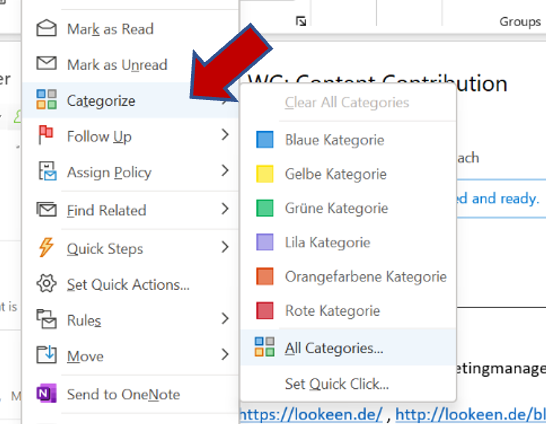
So benennen Sie eine vorhandene Outlook-Kategorie um
Wenn Sie Ihre E-Mails kategorisiert haben, aber die gerade erstellte Kategorie jetzt umbenennen möchten, befolgen Sie einfach diese einfachen Schritte:
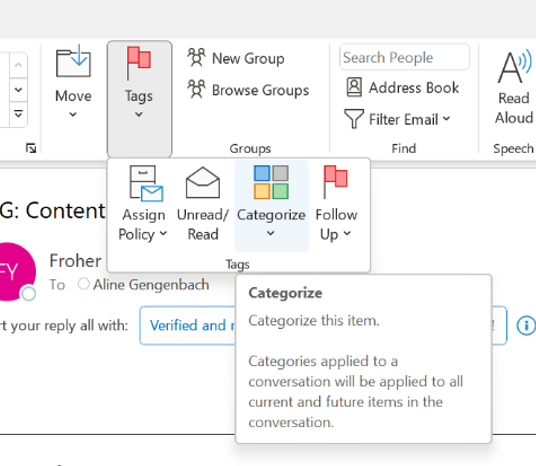
Schritt 1: Wählen Sie die Registerkarte “Start” und dann in der Sektion “Markierungen” die Option “Kategorisieren”.
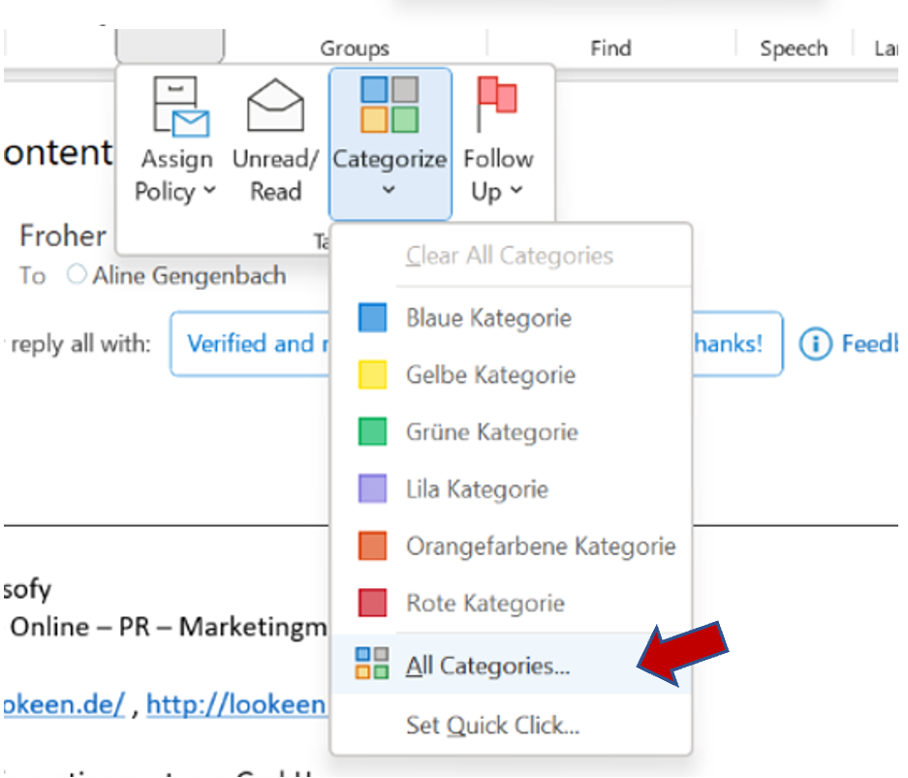
Schritt 2: Wählen Sie im erscheinenden Pop-up-Fenster “Alle Kategorien”.
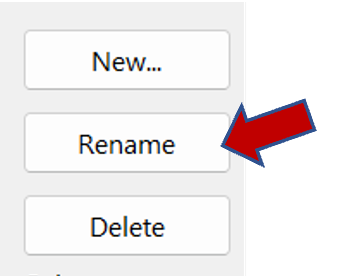
Schritt 3: Wählen Sie dann Ihre gewünschte Kategorie im Feld “Farbkategorien” und klicken Sie auf “Umbenennen”.
Schritt 4: Geben Sie den neuen Namen ein, den Sie der Kategorie geben möchten, und drücken Sie OK.
Kategorien erleichtern die Organisation von E-Mails in Outlook. Eine weitere Methode, Ihren Posteingang aufgeräumt und organisiert zu halten, ist der Einsatz der Inbox-Zero-Strategie. Haben Sie schon davon gehört? Klicken Sie hier für den entsprechenden Blogartikel.
Eine gute Struktur im Postfach kann auch durch die Organisation von E-Mails in Ordnern erreicht werden. Klicken Sie hier für die entsprechende Anleitung.
Ich hoffe, ich konnte Ihnen helfen, Ihre E-Mails in Outlook zu kategorisieren und zu organisieren.
Bis bald!
Aline & das Lookeen-Team



Kommentare