

Outlook und Microsoft Office: Welche Version habe ich? So finden Sie es heraus
Im Dschungel der verschiedenen Versionen von Microsoft Office und Outlook ist es oft schwierig zu erkennen, welche Edition man verwendet. Obwohl die Versionen viel gemeinsam haben, unterscheiden sie sich auch in einigen Punkten. Daher ist es wichtig zu wissen, welche Version von Microsoft Office oder Outlook auf Ihrem PC installiert ist. In diesem Artikel zeige ich Ihnen, wie Sie ganz einfach herausfinden können, welche Version von Microsoft Office und Outlook Sie verwenden.
Welche Microsoft Office-Version habe ich?
Schritt 1: Öffnen Sie Outlook und klicken Sie auf Datei.
Schritt 2: Klicken Sie auf das Feld Office-Konto. Wenn diese Option nicht verfügbar ist, verwenden Sie wahrscheinlich eine ältere Outlook-Version. In diesem Fall suchen Sie nach dem Feld Hilfe.
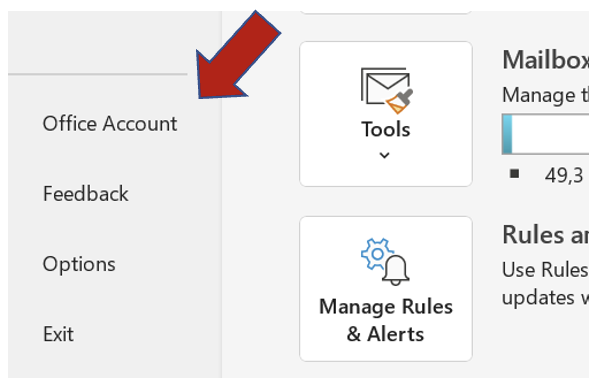
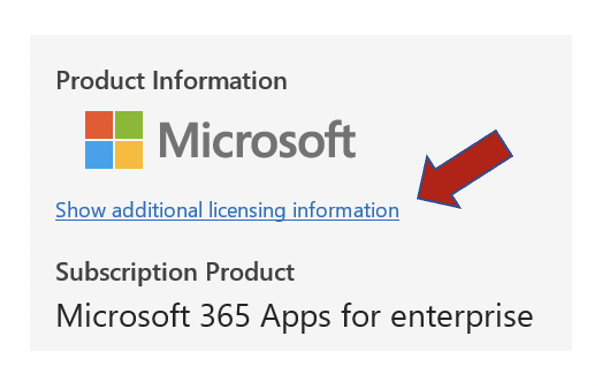
Dann können Sie sehen, welche Microsoft Office-Version Sie installiert haben. Die Produktinformationen werden rechts angezeigt. In meinem Beispiel sehen Sie, dass die Microsoft Office Professional Plus 2013-Version verwendet wird.
Welche Outlook-Version habe ich?
Wenn Sie nur wissen möchten, welche Outlook-Version Sie verwenden, können Sie Outlook über Start öffnen oder es in Ihrer Windows-Suche eingeben. Ihre jeweilige Outlook-Version wird dort bereits angezeigt. Für weitere Details zu Ihrer Outlook-Edition verwenden Sie den nächsten Leitfaden in diesem Artikel.
Welche Outlook-Bit-Version habe ich?
Möchten Sie herausfinden, ob Sie Outlook 32-Bit oder Outlook 64-Bit verwenden? Nachfolgend erfahren Sie, wie das funktioniert.
Schritt 1: Öffnen Sie Outlook und klicken Sie auf Datei.
Schritt 2: Klicken Sie auf das Feld Office-Konto. Wenn diese Option nicht verfügbar ist, verwenden Sie wahrscheinlich eine ältere Outlook-Version. In diesem Fall suchen Sie nach dem Feld Hilfe.
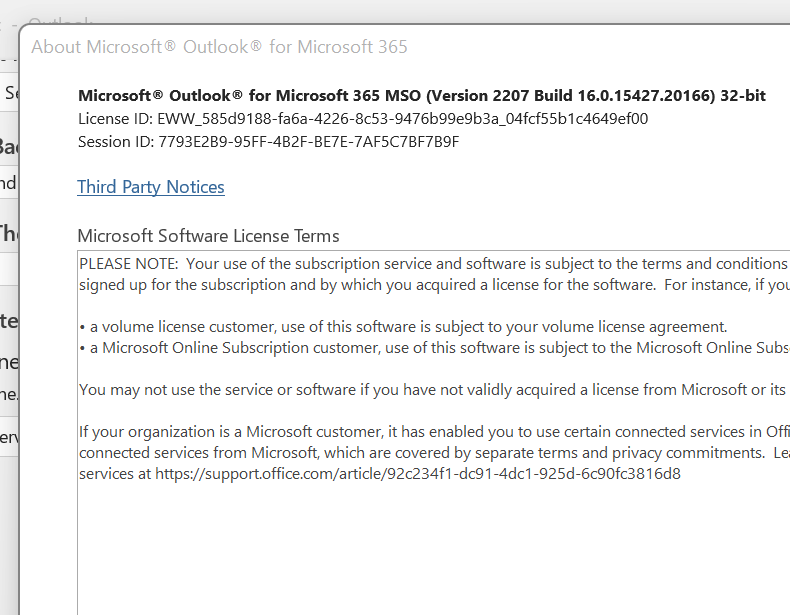
Schritt 3: Im letzten Schritt klicken Sie auf Über Outlook. Es öffnet sich jetzt ein neues Fenster, in dem Ihre Outlook-Version angezeigt wird. Dort sehen Sie auch, ob Sie die 32- oder 64-Bit-Outlook-Version verwenden.
Es öffnet sich jetzt ein neues Fenster, in dem Ihre Outlook-Version angezeigt wird. Dort sehen Sie auch, ob Sie die 32- oder 64-Bit-Outlook-Version verwenden.
Welche Version verwenden Sie?
Bis bald!
Aline & das Lookeen-Team
Nutzen Sie jetzt die Echtzeitsuche von Lookeen und finden Sie Ihre Outlook-Dateien im Handumdrehen!



Kommentare