

Outlook: Wo sind meine Daten?
Wenn Sie Outlook verwenden, werden Ihre E-Mail-Nachrichten, Aufgaben, Kalender und viele andere Elemente immer auf dem Mailserver oder auf Ihrem Computer gespeichert, und häufig werden sie an beiden Orten gespeichert. Die Outlook-Elemente und -Nachrichten, die tatsächlich auf Ihrem Computer gespeichert sind, befinden sich in Outlook-Datendateien. Diese Dateien (.pst und .ost) unterscheiden sich leicht voneinander und können beide ganz einfach direkt über Outlook gefunden werden.
Outlook-Datendatei (.pst)
Die Outlook-Datendatei (.pst) enthält Nachrichten und viele andere wichtige Elemente aus Outlook, und diese Datei wird auf Ihrem Computer gespeichert. Dieser Dateityp (.pst) wird mit der gängigsten Art von E-Mail-Konto verwendet – dem POP3-Konto. Die E-Mails eines POP3-Kontos werden vom Mailserver heruntergeladen und anschließend auf Ihrem Computer gespeichert.
Offline-Outlook-Datendatei (.ost)
Mit Ausnahme von POP3 verwenden die meisten Kontos eine Offline-Datendatei (.ost). Dazu gehören Microsoft Exchange Server, Outlook.com, Gmail und IMAP-Konten. Wenn Sie diese Kontos in Outlook integriert haben, werden Ihre E-Mails, der Kalender und andere Elemente heruntergeladen und anschließend in einer Offline-Outlook-Datendatei (.ost) auf Ihrem Computer gespeichert.
Das bedeutet, dass Sie bei einer Unterbrechung oder einem Ausfall des Servers weiterhin E-Mails verfassen und wie gewohnt arbeiten können. Sobald der Server die Verbindung wiederherstellt, synchronisiert Outlook alle vorgenommenen Änderungen, und alle Dateien auf dem Server sowie auf Ihrem Computer sind wieder identisch.
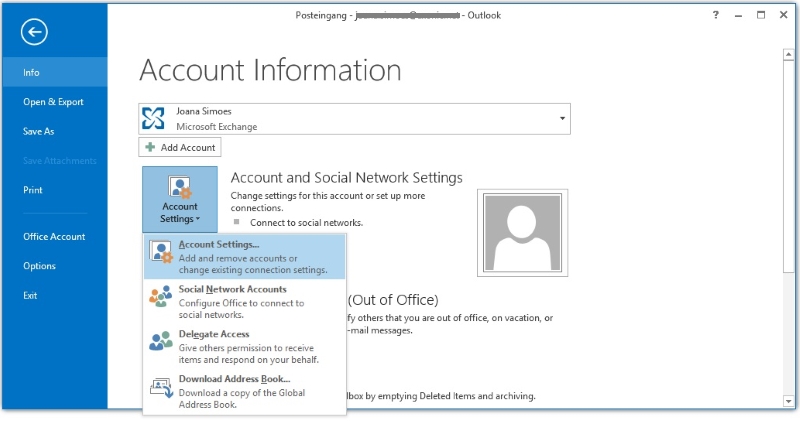
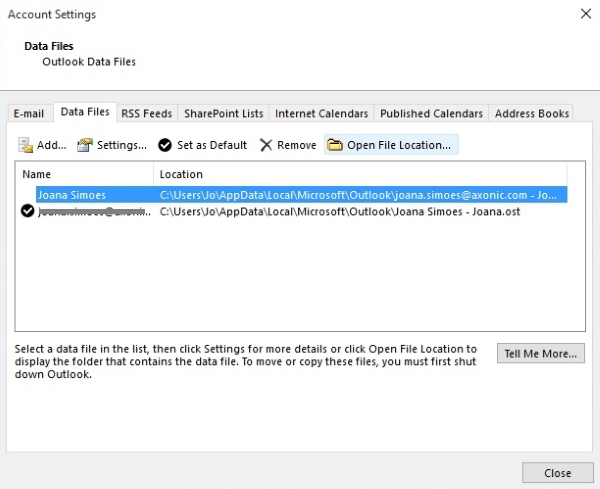
Der schnellste Weg, Ihre Outlook-Datendateien zu finden, besteht darin, den Ordner von innerhalb von Outlook aus zu suchen und zu öffnen. Gehen Sie dazu wie folgt vor:
- Klicken Sie in Outlook auf Datei.
- Klicken Sie im rechten Fensterbereich auf Kontoeinstellungen und anschließend auf die erste Option im Dropdown-Menü, die ebenfalls Kontoeinstellungen heißt.
- Markieren Sie auf der Registerkarte Datendateien einen Eintrag durch einen Klick darauf und wählen Sie oben die Option Dateipfad öffnen.
Das Wissen um Outlook-Daten verschafft Ihnen ein besseres Verständnis dafür, wie Ihre E-Mails funktionieren. Sie erhalten eine solide Grundlage, die Ihnen hilft, einige Outlook-Probleme zu beheben und sogar Ihre E-Mails zu archivieren. Je mehr Sie lernen, desto einfacher wird es, die Kontrolle über Ihre Outlook-Daten zu übernehmen.



Kommentare