

PDF-Datei in ein Microsoft-Word-Dokument mit Hilfe von Microsoft Word konvertieren
Im Berufsalltag können kleine Unannehmlichkeiten leicht zu frustrierter Stimmung führen, selbst wenn sie geringfügig sind. Die meisten davon lassen sich jedoch beheben. Ein gutes Beispiel ist der Empfang von E-Mails mit einer angehängten PDF-Datei, die Sie bearbeiten müssen. Normalerweise kann das Bearbeiten eines PDF-Dokuments schwierig sein, aber dieser Artikel zeigt Ihnen, wie Sie eine PDF-Datei einfach in ein bearbeitbares Microsoft Word-Dokument konvertieren. Das Beste daran ist, dass Sie die angehängte Datei mit dieser Anleitung kostenlos konvertieren können – keine Sorge vor spezialisierten, oft teuren Konvertierungstools!
Eine PDF-Datei in ein Word-Dokument Schritt für Schritt umwandeln
Durchsuchen Sie Ihren Posteingang mit der kostenlosen Suchlösung Lookeen!
Es wird empfohlen, Microsoft Word zu verwenden, um eine PDF-Datei in ein bearbeitbares Word-Dokument umzuwandeln; dies ist jedoch nur möglich, wenn Sie ein Abonnement oder eine Lizenz für Microsoft Office 365, Office 2013, 2016 oder 2019 besitzen. Falls ja, folgen Sie den nachstehenden Schritt-für-Schritt-Anweisungen, um Ihre Datei einfach zu konvertieren.
Schritt 1: Öffnen Sie Word und klicken Sie auf „Öffnen“ links im Fenster.

Schritt 2: Klicken Sie auf „Durchsuchen“.
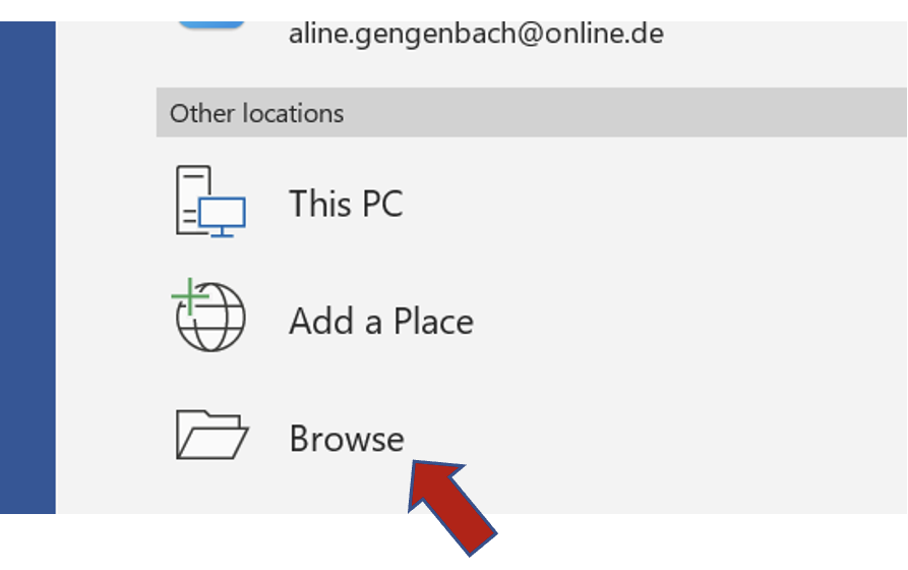
Schritt 3: Navigieren Sie durch Ihren Computer, um die PDF-Datei zu finden, die Sie konvertieren möchten. Wählen Sie sie aus und klicken Sie auf „Öffnen“.
Schritt 4: Word fragt, ob Sie eine Kopie erstellen oder die PDF-Datei in ein bearbeitbares Dokument konvertieren möchten.
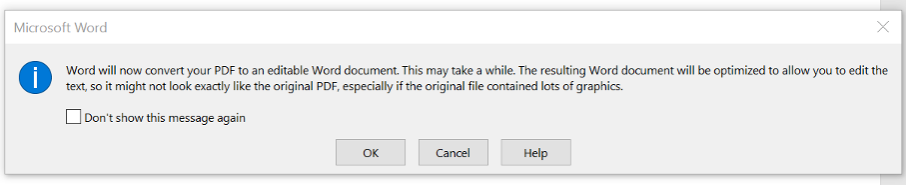
Hinweis: Word wird Sie darauf hinweisen, dass das konvertierte Word-Dokument möglicherweise nicht exakt wie das Original aussieht, insbesondere wenn es viele Grafiken enthält. Dennoch sollte die Datei bearbeitbar sein.
Schritt 5: Klicken Sie auf „OK“.
Keine Sorge, Microsoft Word erstellt eine Kopie für Sie, sodass Sie keine Änderungen am Original vornehmen.
War dieser Artikel für Sie hilfreich?
Bis bald!
Aline & das Lookeen-Team



Kommentare