

So beheben Sie Probleme mit der Desktop-Suche in Windows 10
Sie dachten wahrscheinlich bei der Aktualisierung von Windows auf das neue und verbesserte Windows 10, dass Ihr System nahtlos umsteigen würde und alles ordnungsgemäß funktionieren würde. Es funktionierte wahrscheinlich eine Weile so, bis Sie feststellen, warum die Desktop-Suche immer noch nicht funktioniert.
Desktop-Suche funktioniert nicht: Was kann ich tun?
In Windows 10 steuert Cortana Ihre Suche. Cortana soll wie ein virtueller Assistent sein, aber sie hilft eher dabei, Ihnen Kopfschmerzen zu bereiten, als tatsächliche Ergebnisse zu liefern. Auch wenn Sie Cortana deaktivieren, werden Sie feststellen, dass sie im Task-Manager weiterhin ausgeführt wird. Ich habe festgestellt, dass der Grund dafür, dass meine Desktop-Suche nicht richtig funktionierte und mir ungenaue Ergebnisse anzeigte, darin lag, dass Cortana weiterhin im Hintergrund lief.
Um dieses Desktop-Sucheproblem in Windows 10 zu beheben, müssen Sie lediglich den Cortana-Prozess beenden. Er startet sofort wieder, aber wenn Sie anschließend eine Suche eingeben, sollten erneut Ergebnisse angezeigt werden. So können Sie den Cortana-Prozess beenden und neu starten:
- Halten Sie CTRL+Shift+ESC gedrückt, was die Tastenkombination ist, mit der Sie den Task-Manager öffnen können.
- Klicken Sie auf den Link „Weitere Details anzeigen”.
- Suchen Sie „Cortana” unter den Hintergrundprozessen.
- Klicken Sie mit der rechten Maustaste darauf und wählen Sie dann im Menü „Prozess beenden”.
Dadurch wird der Cortana-Prozess beendet, aber das Betriebssystem lädt ihn neu, wodurch Ihre Suche wieder funktionieren sollte.
Windows-10-Suche funktioniert nicht
Cortana ist nicht immer das Problem, wenn die Windows-10-Suche nicht funktioniert. Es gibt noch einige weitere Lösungen, die vor dem Aufgeben getestet werden können. Ob Sie es glauben oder nicht, dass die Windows-10-Suche nicht funktioniert, ist ein häufiges Problem bei PC-Nutzern, und es gibt eine Fülle von Lösungen, die man ausprobieren kann.
Zum Beispiel ist einer der ersten Schritte, den Windows-Such-Fehlerbehebungsassistenten auszuführen. Öffnen Sie Systemsteuerung > Alle Systemsteuerungselemente>Fehlerbehebung > System und Sicherheit und klicken Sie dann auf Probleme mit der Windows-Suche finden und beheben.
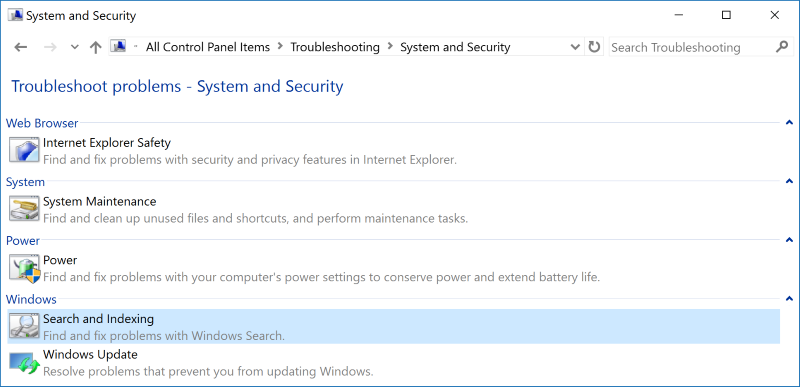
Dadurch wird der Windows-Such-Fehlerbehebungsassistent geöffnet, Sie können ihn ausführen und einfach dem Assistenten folgen. Dies kann das Problem beheben, dass die Windows-10-Suche nicht funktioniert.
Index für die Windows-10-Suche neu aufbauen
Indizierung ist das Rückgrat Ihrer Windows-10-Suche. Wenn es ein Problem mit dem Index gibt, funktioniert die Windows-10-Suche nicht richtig. Ihr bester Ansatz bei einem Problem mit dem Index besteht darin, ihn neu aufzubauen. So können Sie das tun:
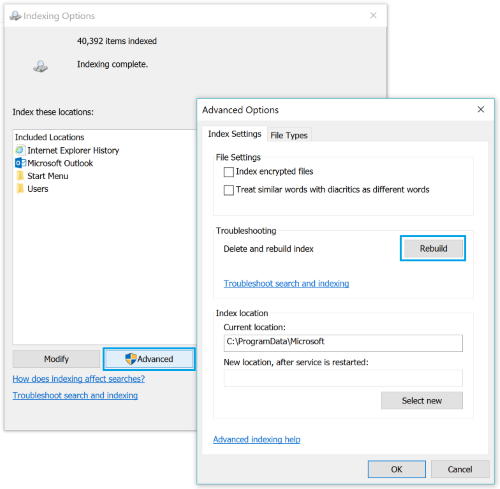
- Gehen Sie zu Systemsteuerung und suchen Sie Indizierungsoptionen
- Klicken Sie auf Erweitert und stellen Sie sicher, dass Sie sich im Indexeinstellungen-Tab innerhalb der Erweiterten Optionen befinden
- Klicken Sie auf die Schaltfläche Neu aufbauen
Der Neuaufbau des Index der Windows-10-Suche kann ein zeitaufwendiger Prozess sein, und Sie sollten dies vielleicht zu einer Zeit durchführen, in der Sie Ihren Computer nicht benötigen. Sobald er abgeschlossen ist, ist der Index frisch und neu, und Ihre Windows-10-Suche sollte wieder einsatzbereit sein.
Kritische Fehlermeldung
Viele Menschen empfinden Cortana und die Desktop-Suchfunktionen in Windows 10 vielleicht als sehr nützliche Funktion, aber wie Sie oben gesehen haben, können sie auch einige Probleme verursachen. Eines der schwerwiegendsten Desktop-Suchprobleme ist eine kritische Fehlermeldung, die von einigen Windows-10-Nutzern angezeigt wird. Sie sieht ungefähr so aus:
Kritischer Fehler – Das Startmenü und Cortana funktionieren nicht. Wir werden versuchen, es beim nächsten Anmelden zu beheben.
Hier sind einige Dinge, die Sie ausprobieren können, um dieses Problem zu beheben:
- Melden Sie sich ab und melden Sie sich dann erneut an, oder starten Sie Ihren PC einfach neu und prüfen Sie, ob dadurch die Fehlermeldung verschwindet.
- Falls Ihr PC aus irgendeinem Grund „Automatische Reparaturen” anzeigt, lassen Sie dies geschehen. Windows kann es möglicherweise von selbst beheben.
- Versuchen Sie, den Cortana-Prozess wie oben beschrieben zu beenden. Der PC startet ihn automatisch erneut.
- Es ist bekannt, dass auch manche Sicherheitssoftware diese Fehlermeldung auslösen kann.
Das Ausprobieren dieser verschiedenen Dinge kann dazu führen, dass der kritische Fehler verschwindet und Ihre Desktop-Suche sowie Cortana wieder funktionieren. Die Windows-Suche wird vielleicht nie perfekt sein, aber es gibt immer Lösungen für die verschiedenen Desktop-Suchprobleme.
Dieser Artikel wurde ursprünglich am 22.10.15 veröffentlicht. Er wurde aktualisiert, um neuere Informationen zu enthalten.



Kommentare