

So beheben Sie Suchprobleme in Outlook 2013
Hat die Suche in Outlook 2013 plötzlich nicht mehr funktioniert? Sie geben immer wieder verschiedene Wörter und Phrasen ein, aber das ändert nichts. Bei jeder Eingabe in der Outlook-Suche werden null Ergebnisse angezeigt.
Artikeltitel: So beheben Sie Suchprobleme in Outlook 2013 Auszug 1 von 2: Wahrscheinlich sehen Sie eine Meldung mit dem Text „Wir konnten nicht finden, was Sie gesucht haben.“ Es besteht auch die Möglichkeit, dass Sie nur sehr wenige Ergebnisse sehen. Wenn Sie sich den Indexierungsstatus-Dialog in Outlook ansehen, sehen Sie möglicherweise folgende Meldung: „Suchergebnisse können unvollständig sein, da Elemente noch indiziert werden.“
Was verursacht Suchprobleme in Outlook 2013?
Wenn es um die nicht funktionierende Suche in Outlook 2013 geht, stellen Sie schnell fest, dass dies ein häufiges Problem bei Outlook-Nutzern ist – machen Sie sich also keine Vorwürfe. Natürlich gibt es einige vorbeugende Maßnahmen, die Sie ergreifen können, um Suchprobleme in Outlook 2013 zu vermeiden, aber bei ständigem Gebrauch kann irgendwann etwas schiefgehen. Wenn Sie eine PST-Datei neu erstellen, weitere Postfächer hinzufügen oder sogar nur E-Mails migrieren, wird Ihr Suchindex möglicherweise nicht aktualisiert, und dadurch kann ein Suchproblem in Outlook 2013 ausgelöst werden. Keine Sorge, es gibt Möglichkeiten, diese Probleme zu beheben.
Schritt 1: Prüfen, ob die Indexierung funktioniert
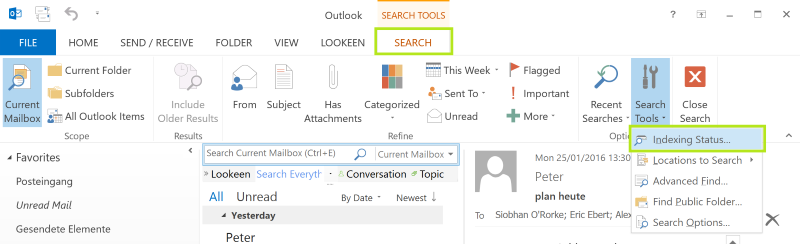
Um zu überprüfen, ob die Indexierung in Outlook 2013 ordnungsgemäß funktioniert, gehen Sie wie folgt vor:
- Klicken Sie in das Feld Suche
- Wählen Sie im Register Suche Suchwerkzeuge aus und klicken Sie dann auf Indexierungsstatus
- Wenn der Indexierungsstatus-Dialog angezeigt wird, sehen Sie möglicherweise Folgendes:
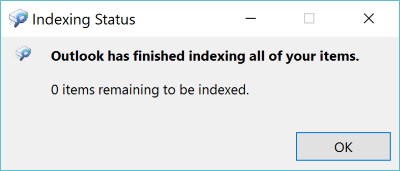
Wenn Sie diese Meldung sehen, bedeutet das, dass der Index vollständig ist und Outlook Ihr Element aus einem anderen Grund nicht finden kann.
Wenn Outlook die Indexierung aller Ihrer Elemente noch nicht abgeschlossen hat, sehen Sie eine Meldung mit dem Text:
Suchergebnisse können unvollständig sein, da Elemente noch indiziert werden.
Wenn Sie diese Meldung sehen, notieren Sie sich die Anzahl der Dateien, die noch indiziert werden müssen, warten Sie fünf bis zehn Minuten und prüfen Sie dann erneut. Wenn Sie Ihre Dateien immer noch nicht finden können, versuchen Sie, Ihre Outlook-Dateien aus dem Windows-Index zu entfernen und sie anschließend wieder hinzuzufügen.
Schritt 2: Outlook aus dem Windows-Index entfernen:
- Gehen Sie zu Datei > Optionen
- Klicken Sie in den Einstellungen für Suche auf Indexierungsoptionen…
- Klicken Sie auf Ändern
- Entfernen Sie das Häkchen bei Microsoft Outlook aus der Liste der indizierten Orte
- Schließen Sie Outlook vollständig und prüfen Sie im Task-Manager (Strg+Alt+Entf), ob keine Outlook-Prozesse ausgeführt werden
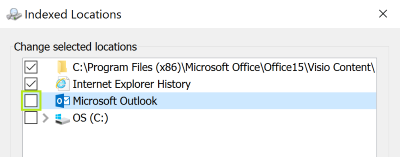
Schritt 3: Sicherstellen, dass Outlook-Dateien indiziert werden können
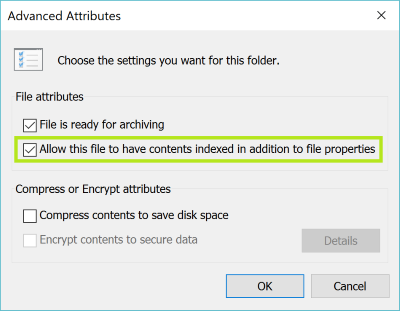
Outlook-PST- und OST-Dateien werden von Windows standardmäßig indiziert, aber es kann sein, dass während eines Updates für Windows oder Outlook etwas Ungewöhnliches passiert ist, sodass dies nicht der Fall ist. Damit Outlook Ihre E-Mails durchsuchen kann, müssen die Inhalte dieser E-Mails von Windows indiziert werden dürfen. So prüfen Sie das:
- Ort Ihrer PST- oder OST-Dateien finden Gehen Sie zu Datei > Kontoeinstellungen > Kontoeinstellungen. Klicken Sie auf das Register Datendateien. Wählen Sie Ihre Outlook-Datei aus der Liste aus und klicken Sie auf Dateistellung öffnen…
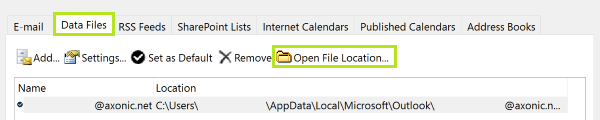
- Klicken Sie mit der rechten Maustaste auf die .pst- oder .ost-Datei und klicken Sie auf Eigenschaften
- Klicken Sie auf Erweitert
- Stellen Sie sicher, dass das Kästchen neben „Inhalte dieser Datei zusätzlich zur Datei indizieren” aktiviert ist.
- Klicken Sie auf OK
Schritt 4: Outlook zum Windows-Index hinzufügen
Folgen Sie den in Schritt 2 beschriebenen Schritten. Stellen Sie diesmal sicher, dass das Kästchen neben Microsoft Outlook aktiviert ist.
Geben Sie Outlook etwas Zeit, um den Status der Indexierung zu überprüfen. Möglicherweise muss es neue Elemente zum Index hinzufügen. Nach einigen Minuten können Sie die Suche erneut versuchen.
Letzter Ausweg: Den Index in Outlook 2013 neu erstellen
Wenn Sie die gesuchte E-Mail immer noch nicht finden können, liegt möglicherweise ein Problem mit Ihrem Index vor. Das Neuerstellen des Index in Outlook 2013 ist nicht allzu schwierig, nur zeitaufwendig. So erstellen Sie ihn neu:- Klicken Sie in Outlook 2013 auf die Registerkarte Datei und dann auf Optionen > Suche
- Klicken Sie auf Indexierung Optionen
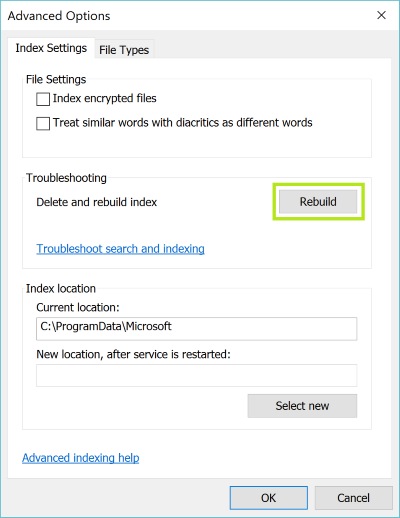
- Sie sollten nun sehen, welche Orte indiziert werden. Klicken Sie auf Erweitert
- Unter Fehlerbehebung klicken Sie auf Neu aufbauen
- Der Neuaufbau dauert einige Zeit, daher sollten Sie Ihren PC eine Weile laufen lassen, am besten dann, wenn Sie ihn nicht für die Arbeit benötigen, da die Indexierung die Geschwindigkeit Ihres Computers beeinträchtigen kann.
Oft, wenn Sie viele E-Mails verschieben oder Outlook einfach nur lange Zeit verwenden, treten wahrscheinlich Indexierungsprobleme auf. Diese wenigen Schritte helfen Ihnen, die Suche in Outlook 2013 wieder in Ordnung zu bringen.



Kommentare