

So erstellen und verwenden Sie E-Mail-Nachrichtenvorlagen in Microsoft Outlook
Wussten Sie, dass Outlook Ihnen die Möglichkeit bietet, eine Nachricht als Vorlage zu speichern? Die Verwendung von E-Mail-Vorlagen anstatt jede Nachricht von Grund auf neu zu erstellen, ist besonders nützlich, wenn Sie häufig ähnliche E-Mails senden. Sie können die gewünschte Vorlage einfach auswählen und an die jeweilige Nachricht sowie den E-Mail-Empfänger anpassen. Auf diese Weise sparen Sie Zeit und steigern Ihre Effizienz.
So erstellen Sie eine neue E-Mail-Vorlage Schritt für Schritt
Müssen Sie häufig nach E-Mails oder Dokumenten suchen? Probieren Sie Lookeen aus!
Erfahren Sie, wie Sie Ihre eigene E-Mail-Vorlage erstellen, die Sie nach Bedarf anpassen und ändern können.
Schritt 1: Erstellen Sie eine neue E-Mail-Nachricht, indem Sie Start und Neue E-Mail auswählen. Falls gewünscht, fügen Sie Ihrer Vorlagennachricht einen Betreff hinzu.
Schritt 2: Fügen Sie Text, Grafiken, Bilder, eine Signatur und andere Elemente hinzu, die in Ihrer E-Mail-Vorlage enthalten sein sollen.
Hinweis: Falls Sie zuvor eine E-Mail-Signatur erstellt haben, die automatisch zu Ihrer E-Mail hinzugefügt wird, entfernen Sie alle Signaturen aus Ihrer Vorlage!
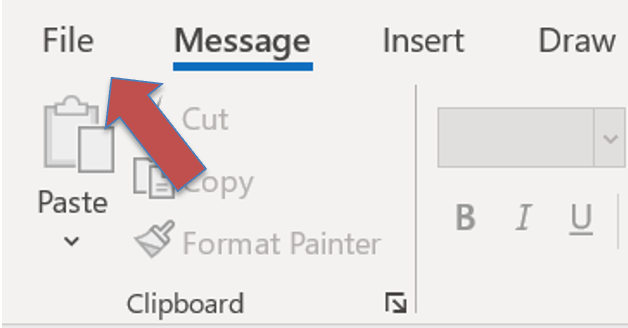
Schritt 3: Nun, da Ihre Vorlage eingerichtet ist, wählen Sie Datei aus.
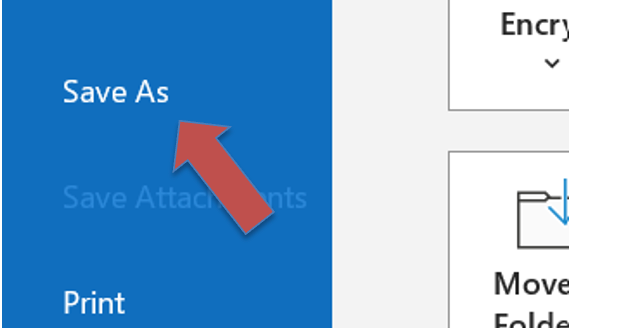
Schritt 5: Wählen Sie Speichern unter aus. Geben Sie einen Dateinamen ein.
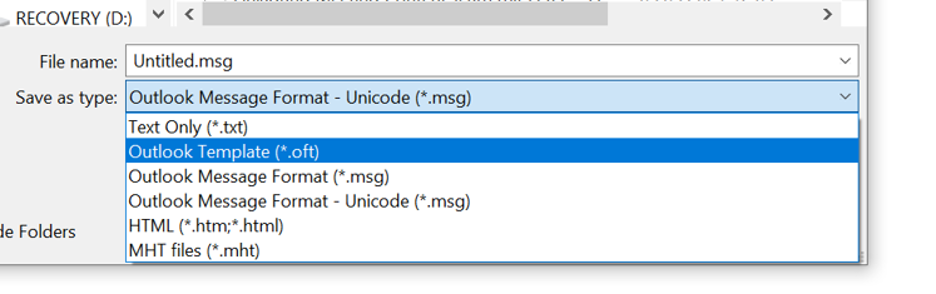
Schritt 6: Klicken Sie auf das Dropdown-Pfeilsymbol für Speichertyp und wählen Sie dann Outlook-Formular (*.oft) aus.
Schritt 7: Wählen Sie Speichern aus und schließen Sie die ursprüngliche E-Mail.
Eine Desktop-Suchlösung, der Sie vertrauen können? Lookeen!
So verfassen Sie eine E-Mail mit einer Vorlage in Outlook
Erfahren Sie, wie Sie eine gespeicherte E-Mail-Vorlage verwenden, um eine neue Nachricht zu verfassen.
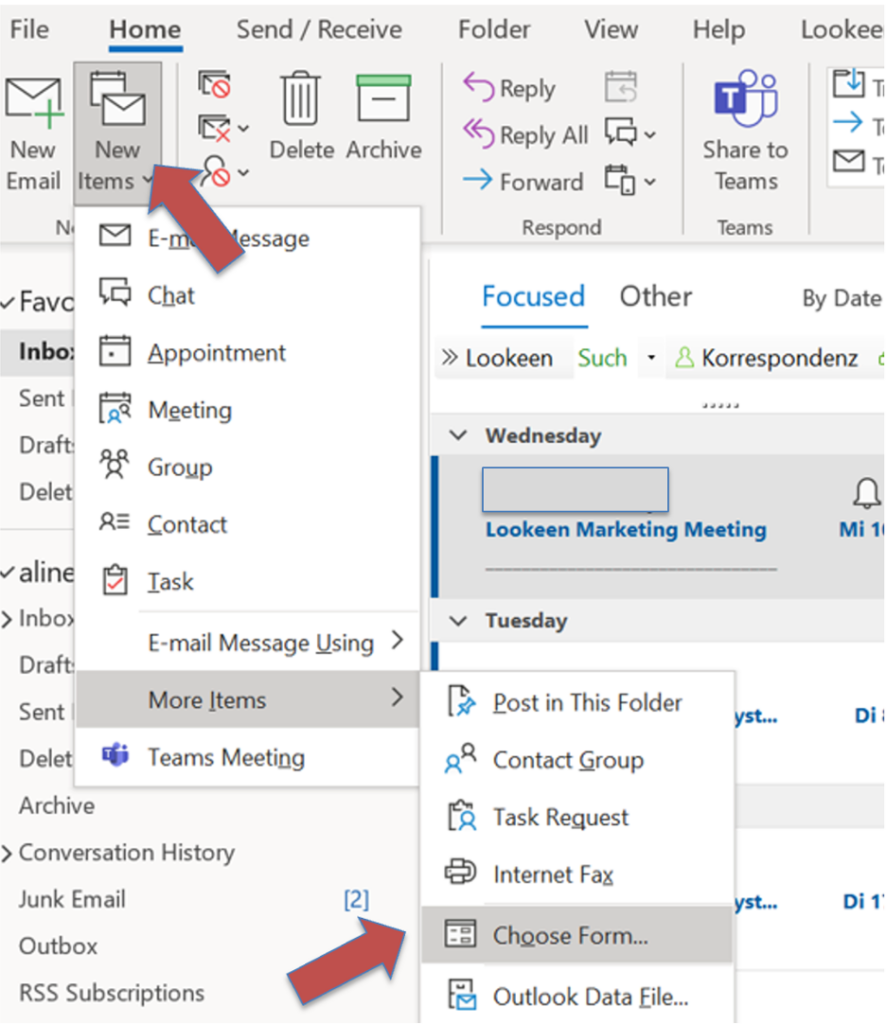
Schritt 1: Klicken Sie auf die Registerkarte Start.
Schritt 2: Wählen Sie Neue Elemente > Weitere Elemente > Formular auswählen aus.
Schritt 3: Das Dialogfeld Formular auswählen wird angezeigt. Klicken Sie auf das Dropdown-Pfeilsymbol für Suchen in und dann auf Benutzerformulare im Dateisystem.
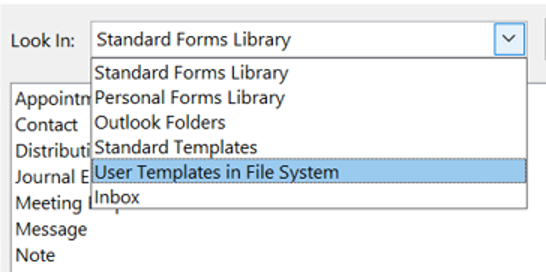
Schritt 4: Wählen Sie die Vorlage aus, die Sie verwenden möchten, und klicken Sie auf Öffnen.
Bis bald!
Aline & das Lookeen-Team



Kommentare