

So nutzen Sie die Sofortsuche in Outlook 2007
Die Funktion der Sofort-Suche wurde erstmals mit der Version 2007 von Outlook eingeführt. Vorher hatte jede Version von Outlook zwar eine Suchfunktion, diese unterstützte jedoch keine Echtzeitsuche. Die Suchleiste ist aus jeder Outlook-Ansicht heraus verfügbar und kann zur Suche nach beliebigen Outlook-Elementen verwendet werden, einschließlich E-Mails und Kontakten.
So aktivieren Sie die Sofortsuche
Ein Such-Plugin für Outlook kann viele Suchprobleme lösen. Klicken Sie hier, um mehr zu erfahren.
Wenn die Sofortsuche beim Öffnen von Outlook 2007 nicht aktiviert ist, müssen Sie auf die Nachricht klicken, in der Hier klicken, um die Sofortsuche zu aktivieren im Sofortsuchebereich angezeigt wird. Wenn diese Nachricht nicht angezeigt wird, ist die Sofortsuche bereits aktiviert.

Standardmäßig sollte die Sofortsuche Suchergebnisse anzeigen, während Sie tippen (daher „sofort“). Wenn Nachrichten beim Tippen nicht angezeigt werden, ist diese Funktion möglicherweise deaktiviert.
- Im Menü Extras klicken Sie auf Sofortsuche und dann auf Suchoptionen
- Aktivieren Sie das Kontrollkästchen mit der Beschriftung Ergebnisse anzeigen, während ich eingebe (wenn möglich)
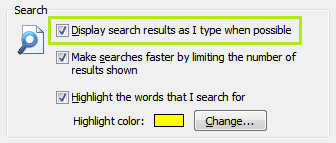
Manchmal möchten Sie nicht, dass Outlook Ergebnisse anzeigt, während Sie tippen, zum Beispiel wenn Sie Outlook schon eine Weile verwenden und viele Outlook-Daten durchsuchen müssen. In diesem Fall kann es etwas dauern, bis die Ergebnisse angezeigt werden, und es ist schneller, den vollständigen Suchbegriff zu schreiben, bevor Sie Enter drücken oder auf die Schaltfläche Suchen klicken.
So finden Sie eine Nachricht in Outlook 2007
- In der Ansicht E-Mail klicken Sie auf den Ordner, den Sie durchsuchen möchten (dies kann auch Alle E-Mail-Elemente sein)
- Klicken Sie in das Feld Sofortsuche oder drücken Sie STRG+E
- Geben Sie Ihren Suchbegriff ein
- Die Ergebnisse sollten angezeigt werden, sobald Sie mit dem Tippen beginnen
- Der gesuchte Text sollte in den Suchergebnissen hervorgehoben werden
Manchmal liefert ein Suchbegriff zu viele Ergebnisse und Sie finden das benötigte Element nicht. In diesem Fall versuchen Sie es mit einem spezifischeren Suchbegriff oder verwenden Sie die Outlook-Suchsyntax, um Ihre Suche genauer zu machen.
So verfeinern Sie Ihre Suche
Outlook 2007 bietet mehrere erweiterte Suchoptionen, mit denen Sie den Umfang Ihrer Suche eingrenzen können.
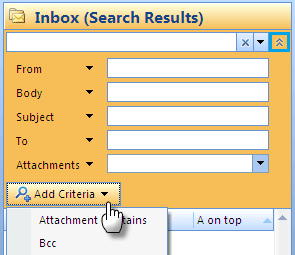
- Klicken Sie neben dem Feld Sofortsuche auf das Symbol mit den zwei nach unten zeigenden Pfeilen
- Die Standardsuchkriterien sind Von:, Text:, Betreff: und An:
- Wenn Sie weitere Suchoptionen hinzufügen möchten, klicken Sie auf Kriterien hinzufügen
- Wählen Sie die zusätzlichen Suchfelder aus, die Sie verwenden möchten
- Geben Sie Ihre zusätzlichen Suchbegriffe in den neuen Suchfeldern ein
Damit sind Sie auf dem besten Weg, alles Nötige in Outlook 2007 zu finden. Aber was tun, wenn Sie das gesuchte Element immer noch nicht finden?
Möglicherweise befindet sich das Element in einem anderen Ordner, Sie haben es versehentlich gelöscht oder es ist irgendwie in Ihrem Junk-E-Mail-Ordner gelandet. In diesem Fall können Sie weitere Ordner in Ihre Suche einbeziehen, einschließlich des Ordners „Gelöschte Elemente“:
So beziehen Sie andere Ordner in die Sofortsuche ein
Outlook umfasst alle indizierten Datendateien wie die .pst- und .ost-Dateien, die mit dem Outlook-Client verbunden sind, sowie Ihr Standard-E-Mail-Konto. Um Unterordner dieser Dateien in Ihre Suche einzubeziehen, gehen Sie wie folgt vor:
- Klicken Sie auf Extras und wählen Sie im Menü Sofortsuche und dann Suchoptionen
- Klicken Sie unter dem Sofortsuchebereich auf Alle Ordner
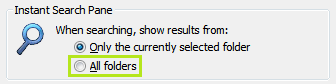
Damit sollten alle Unterordner innerhalb der indizierten Datendateien in Ihrer Suche enthalten sein. Wenn Sie weitere Datendateien hinzufügen möchten (z. B. archivierte Ordner oder ein anderes E-Mail-Konto), gehen Sie wie folgt vor:
- In der Ansicht E-Mail klicken Sie auf den Pfeil neben Alle E-Mail-Elemente im Navigationsbereich
- Wählen Sie den Namen der Datendatei aus, die Sie in Ihre Suchen einbeziehen (oder ausschließen) möchten
- Wenn neben dem Dateinamen ein Häkchen angezeigt wird, wird sie in allen zukünftigen Suchen aller E-Mail-Elemente einbezogen.
Der Ordner „Gelöschte Elemente“ ist standardmäßig nicht in der Sofortsuche enthalten, auch wenn Sie Alle E-Mail-Elemente ausgewählt haben. Die meisten Menschen löschen Elemente aus einem Grund und möchten nicht, dass sie in ihren Suchergebnissen angezeigt werden!
So beziehen Sie gelöschte Elemente manuell in Ihre Suche ein:- Navigieren Sie zu Sucheinstellungen (siehe oben)
- Unter Gelöschte Elemente das Kontrollkästchen neben Nachrichten aus dem Ordner „Gelöschte Elemente“ in jeder Datendatei bei der Suche in „Alle Elemente“ einbeziehen aktivieren

So schalten Sie die Sofortsuche aus
Wenn Sie nicht möchten, dass Outlook Ihre Outlook-Datendateien automatisch indiziert, oder aus einem anderen Grund die Sofortsuche nicht verwenden möchten, können Sie sie mit den folgenden Schritten deaktivieren:
- Navigieren Sie zu Sucheinstellungen
- Im Abschnitt Indexierung die Kontrollkästchen unter dem Abschnitt Nachrichten in diesen Datendateien indizieren deaktivieren
- Dadurch wird Outlook davon abgehalten, diese Dateien zu indizieren, aber das Sofortsuchfeld wird nicht entfernt.
Sie können weiterhin nach Elementen in Outlook suchen, aber Ihre Suchen werden langsamer und weniger leicht zu ändern sein.
Was tun, wenn die Sofortsuche nicht funktioniert
Lesen Sie hier, wenn Sie Probleme bei der Verwendung der Sofortsuche in Outlook 2007 haben.



Kommentare