

So speichern Sie Outlook-E-Mails als PDF
Jeder verwendet PDFs. Entweder haben Sie bereits eine erstellt oder angesehen – als Computerbenutzer kommt man nicht daran vorbei. PDF steht für „Portable Document Format“. Es ist das praktischste Format für ein Dokument, da es unabhängig vom Gerät des Benutzers angezeigt werden kann. Das wirft die Frage auf: Warum macht Outlook es so schwer, eine E-Mail als PDF zu speichern? Oder warum hat Windows keine „Drucken als PDF“-Option standardmäßig integriert?
E-Mail als PDF unter Windows 10
Klingt so, als hätte Microsoft endlich wieder auf Kurs gekommen und beschlossen, auf seine Nutzer zu hören. Wenn Sie auf Windows 10 aktualisiert haben, werden Sie sich freuen zu erfahren, dass die „Drucken – als – PDF“-Option jetzt standardmäßig verfügbar ist. Um diese Option in Outlook zu nutzen, gehen Sie wie folgt vor:
- Öffnen Sie Outlook
- Öffnen Sie die spezifische E-Mail, die Sie als PDF speichern möchten
- Gehen Sie zur Registerkarte Datei und klicken Sie darauf
- Gehen Sie dann zu Drucken
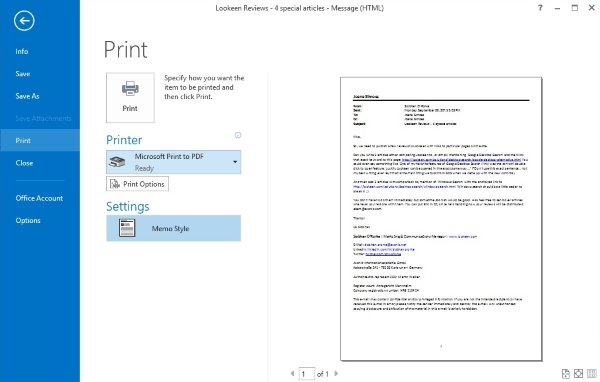
- Wählen Sie im Dropdown-Menü mit der Bezeichnung Drucker die Option Microsoft Print to PDF aus
- Klicken Sie auf Drucken
- Es öffnet sich ein Fenster, in dem Sie den Speicherort und den Dateinamen für Ihr PDF auswählen können.
Wenn Sie fertig sind, klicken Sie auf Speichern
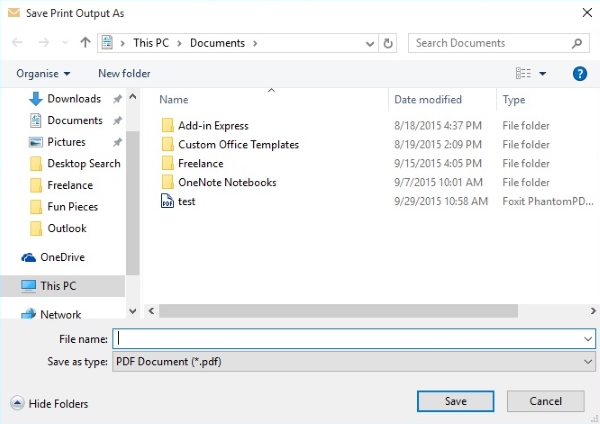
Sie haben eine Outlook-E-Mail erfolgreich als PDF gespeichert.
Windows 10 hat es einfach gemacht, Outlook-E-Mails als PDF zu speichern, aber wenn Sie noch nicht auf Windows 10 aktualisiert haben, ist diese Option nicht standardmäßig integriert und Sie müssen ein Outlook-Add-in herunterladen, um Outlook-E-Mails als PDF zu speichern. Es gibt einige zur Auswahl, aber Sie sollten vielleicht einfach Windows 7 oder 8 jetzt auf 10 aktualisieren, da es nun eine Standardoption ist. Dies ist ein guter Grund zum Aktualisieren, wenn Sie die E-Mail-zu-PDF-Option häufig nutzen müssen.



Kommentare