

So suchen und reparieren Sie .pst-Dateien
Wenn Sie Microsoft Outlook verwenden, sammeln im Laufe der Zeit beträchtliche Datenmengen an – all Ihre E-Mails, Kalender und andere Elemente werden auf Ihrem Computer gespeichert. Wenn diese Outlook-Elemente auf Ihrem Computer gespeichert werden, befinden sie sich stets in Outlook-Datendateien. Es gibt zwei Arten von Outlook-Datendateien: .pst- und .ost-Dateien. Die .pst-Datendateien werden beim Einrichten von POP3-, IMAP- und beliebigen webbasierten E-Mail-Konten verwendet. Die .ost-Datendateien kommen zum Einsatz, wenn ein Exchange-Konto eingerichtet ist und Sie offline arbeiten möchten. Bei der Verwendung eines Exchange-Server-Kontos werden all Ihre Daten auf dem Server gespeichert, aber Outlook kann eine lokale Kopie davon auf Ihrem Computer vorhalten.
Was also passiert, wenn Sie in diesen Dateien nach älteren Elementen suchen möchten? Hier ist eine Anleitung zum Suchen und Reparieren der Outlook-Datendateien.
Müssen Sie mehrere .pst- und .ost-Dateien durchsuchen? Probieren Sie diese Outlook-Suchsoftware aus.
.pst-Dateien durchsuchen
Ihre .pst-Datei enthält alle Elemente, die Sie aus Outlook archiviert haben. Um in archivierten .pst-Dateien zu suchen, müssen Sie die archivierten Elemente abrufen und sie in Outlook öffnen. Gehen Sie einfach wie folgt vor, um in .pst-Dateien zu suchen:
- Öffnen Sie Outlook und gehen Sie zu Start> Neue Elemente> Weitere Elemente> Outlook-Datendatei
- Wählen Sie die Datei mit dem Namen „Archiv“ (oder den Namen, den Sie der Datei beim Archivieren gegeben haben) aus
- Im Outlook-Navigationsbereich erweitern Sie die Archivdatei. Sie können auf die Unterordner klicken, um den Inhalt der Datei anzuzeigen.
- Um nach einem Element in der archivierten .pst-Datei zu suchen, verwenden Sie einfach die Sofortsuche.
Wenn Sie möchten, können Sie auch alle archivierten Elemente wieder in Ihren Outlook-Eingangsordner importieren, aber das ist nicht wirklich notwendig und kann Outlook erheblich verlangsamen (es gibt einen Grund, warum Sie diese Elemente überhaupt erst archiviert haben!).
Ihre .ost-Dateien sind etwas anders, da diese Datendateien „nur ein Cache“ der Dateien auf dem Exchange Server sind – um in ihnen suchen zu können, konfigurieren Sie Outlook so, dass „Gecachter Exchange-Modus“ verwendet wird:
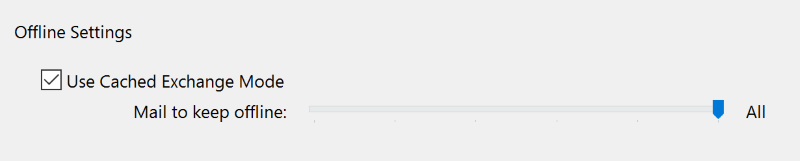
- Gehen Sie zu Datei > Kontoeinstellungen > Kontoeinstellungen
- Im Tab E-Mail wählen Sie das Outlook-Konto aus, das Sie verwenden, und klicken Sie auf Ändern
- Im Fenster Konto ändern aktivieren Sie das Kontrollkästchen neben Gecachter Exchange-Modus
- Klicken Sie auf Weiter, dann auf Fertig stellen
Dadurch wird eine lokale Kopie der Exchange-Server-Daten auf Ihrem Computer erstellt. Dadurch funktionieren Outlook-Funktionen wie die Suche etwas schneller. Bitte beachten Sie, dass es einige Zeit dauert, bis diese lokale Kopie erstellt ist.
Reparieren der .pst-Datei
Wenn Sie vermuten, dass Ihre .pst-Datei auf irgendeine Weise beschädigt sein könnte, müssen Sie möglicherweise die .pst-Datei reparieren. Um die .pst-Datei zu reparieren, müssen Sie das Reparaturtool verwenden. So geht es:
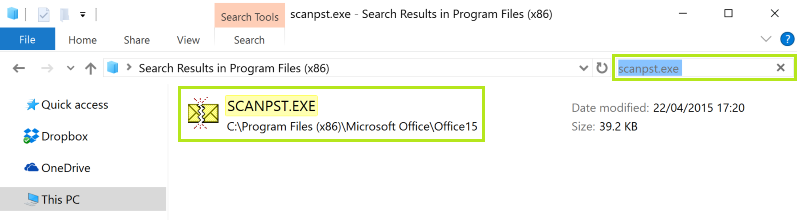
- Öffnen Sie C:\Program Dateien oder C:\Program Dateien (x86) im Datei-Explorer
- Geben Sie scanpst.exe in das Suchfeld ein
- Doppelklicken Sie, um die Anwendung auszuführen
- Ihre Standard-.pst- oder .ost-Datei sollte bereits ausgewählt sein. Falls nicht: .pst-Datei finden
- Klicken Sie auf Starten
Dadurch werden einige Scans auf der Datendatei ausgeführt. Bei Schäden oder Fehlern werden Sie aufgefordert, auf die Schaltfläche Reparieren zu klicken. Bevor Sie dies tun – aktivieren Sie das Kontrollkästchen mit der Aufschrift „Sicherung der gescannten Datei vor dem Reparieren erstellen“. Sobald die Reparatur abgeschlossen ist, können Sie Outlook erneut öffnen.
Bei der .ost-Datei gelten wiederum andere Regeln. Es wird nicht empfohlen, die .ost-Datei zu reparieren; stattdessen sollten Sie die Datei neu erstellen. Um die .ost-Datei neu zu erstellen, sollten Sie diese Schritte ausführen:
- Beenden Sie Outlook
- Gehen Sie zur Systemsteuerung und klicken Sie auf E-Mail
- Im Fenster E-Mail-Einrichtung wählen Sie E-Mail-Konten aus
- Klicken Sie auf den Tab mit der Aufschrift Datendateien und wählen Sie das Exchange-Konto aus, das Sie reparieren müssen (fahren Sie mit der Maus darüber und suchen Sie nach .ost am Ende des Namens)
- Klicken Sie auf Dateistellung öffnen, um ein Datei-Explorer-Fenster zu öffnen, in dem die Datendatei angezeigt wird.
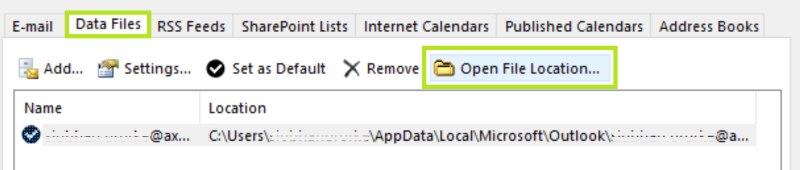
- Schließen Sie das Fenster Kontoeinstellungen und das Fenster E-Mail-Einrichtung. HINWEIS: Dies ist ein wichtiger Schritt. Stellen Sie sicher, dass diese Fenster geschlossen sind.
- Kehren Sie zum Datei-Explorer-Fenster zurück.
- Klicken Sie im Datei-Explorer-Fenster mit der rechten Maustaste auf Ihre Datendatei und wählen Sie Löschen aus. STELLEN SIE SICHER, dass es die richtige Datei ist.
- Wenn Sie Outlook neu starten, wird eine neue .ost-Datei erstellt.
Jetzt wissen Sie, wie Sie .pst-Dateien durchsuchen, .pst-Dateien reparieren und auch .ost-Dateien handhaben. Das ist wertvolles Wissen, wenn Sie Outlook täglich nutzen. So können Sie allmählich ein Outlook-Profi werden.



Kommentare