

Termine aus Ihrer E-Mail automatisch in Ihren Outlook-Kalender hinzufügen und wie Sie das verhindern können
Machen Sie sich keine Sorgen um Ihre nächste Flugbuchung oder ein anderes wichtiges Datum! In den oft überfüllten Zeitplänen des heutigen Alltags können kleine Dinge und Funktionen, die uns Zeit sparen und die Gesamteffizienz steigern, entscheidend dafür sein, unsere täglichen Aufgaben zu bewältigen, ohne dabei fast völlig auszubrechen. Viele Menschen wenden dies auf ihr tägliches E-Mail-Management an, da bekanntermaßen viel Zeit damit verbracht wird. Eine dieser Funktionen ist die Fähigkeit von Outlook, automatisch in E-Mails erwähnte Ereignisse zu Ihrem Outlook-Kalender hinzuzufügen.
Haben Sie mehrere bevorstehende Geschäftsreisen, für die Sie einzelne Flüge und Hotels buchen müssen? Um Zeit zu sparen und Bestätigungen nicht zu verlieren oder Termine zu verwechseln, konfigurieren Sie Outlook so, dass es automatisch Termine aus Ihrem Posteingang in Ihren Kalender übernimmt.
Lookeen-Add-In für Outlook: Finden Sie E-Mails und Dateien in Sekundenschnelle!
Welche Termine fügt Outlook zu Ihrem Kalender hinzu?
Die unterstützten Typen von Terminen sind die folgenden:
-
Termine (Musik, Sport, Geschäftliches oder andere)
-
Hotelreservierungen
-
Flüge
-
Paketlieferungen
-
Abendessenreservierungen
-
Mietwagenreservierungen
-
Dienstleistungsreservierungen (wie Arzttermine)
Wie verwalten Sie diese Outlook-Funktion?
Hinweis: Die Einstellungen für diese Outlook-Funktion können Sie nur über Outlook im Web oder die Outlook.com-Version verwalten, nicht über die E-Mail-Einstellungen in Outlook für Windows.
Schritt-für-Schritt-Anleitung zum Verwalten der E-Mail-Einstellungen
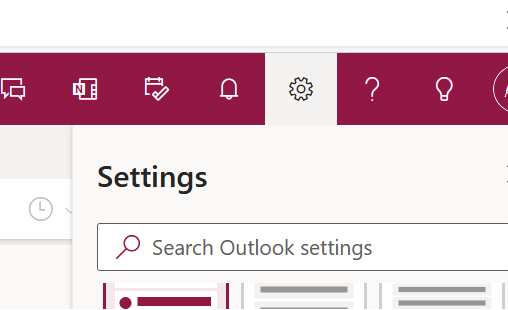
Schritt 1: Wählen Sie oben auf der Seite „Einstellungen“ aus.
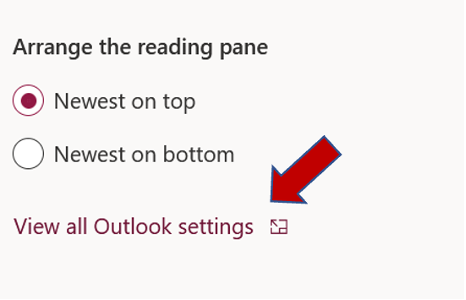
Schritt 2: Klicken Sie dann auf „Alle Outlook-Einstellungen anzeigen“.
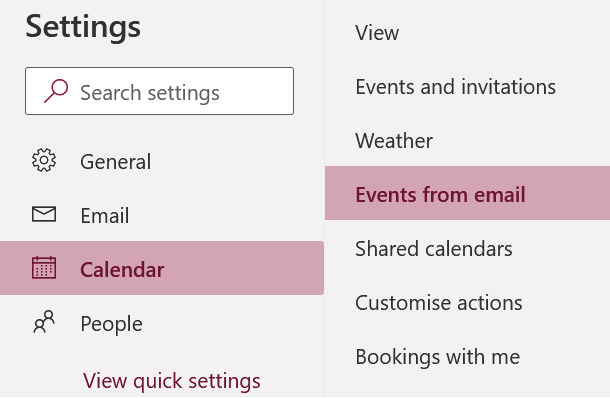
Schritt 3: Wählen Sie „Kalender“ und dann „Termine“ aus E-Mails.
Schritt 4: Jetzt haben Sie drei Optionen zur Auswahl:
- Keine Terminübersichten in E-Mails oder in meinem Kalender anzeigen.
- Nur Terminübersichten in E-Mails anzeigen.
- Terminübersichten in E-Mails und in meinem Kalender anzeigen.
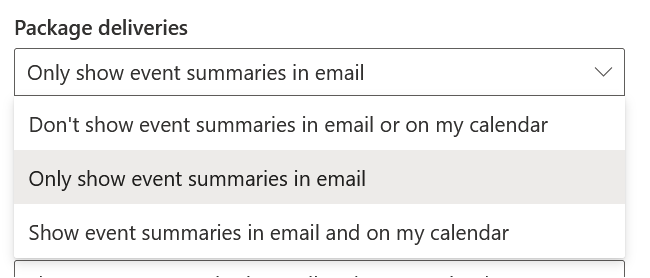
Wählen Sie die gewünschten Einstellungen; auf diese Weise können Sie auch verhindern, dass Outlook Termine automatisch in Ihren Kalender hinzufügt oder dass Sie überhaupt Informationen per E-Mail erhalten.
Hinweis: Über E-Mail erstellte Termine werden in Ihrem Kalender automatisch als privat markiert, sodass die Details nur für Sie sichtbar sind. Sie können Ihre Termine öffentlich machen, indem Sie das Feld „Termine als privat markieren, damit nur Sie sie sehen können“ deaktivieren.
Bis bald!
Aline & das Lookeen-Team
Haben Sie jemals die Desktop-Suchlösung Lookeen ausprobiert?


Kommentare