

Tipps zur Prävention und Bereinigung doppelter E-Mails in Outlook
Es ist kein schwerwiegendes Problem, kann aber im täglichen Umgang mit Outlook sehr ärgerlich sein. Den Überblick zu behalten und wichtige Nachrichten zu identifizieren, ist insbesondere beim professionellen Empfang einer großen Anzahl von E-Mails besonders wichtig. Daher können doppelte E-Mails im Posteingang Probleme in Ihrer täglichen Arbeitsroutine verursachen. Diese einfachen Tipps und Strategien zur Vorbeugung und Bereinigung von Duplikaten können Ihnen helfen, effizienter und organisierter in Ihrem Outlook-Postfach zu arbeiten. Aus diesem Grund kann es interessant sein, die Ursachen für doppelte E-Mails kennenzulernen, auf die in diesem Artikel eingegangen wird.
So verhindern Sie den Empfang doppelter E-Mails
Wussten Sie, dass Sie die Desktop-Suchlösung Lookeen kostenlos nutzen können?
-
Eine der wenigen Möglichkeiten, den Empfang doppelter E-Mails zu stoppen, besteht darin, die Regelkonfigurationen zu überprüfen, um sicherzustellen, dass keine Kopien in Ihrem Posteingang erstellt werden. Stellen Sie dabei sicher, dass alle Ihre Regeln mit Aktionen „Verarbeitung beenden“ enden.
-
Prüfen Sie den Task-Manager und stellen Sie sicher, dass nur eine Instanz von Outlook ausgeführt wird. Zwei gleichzeitig laufende Instanzen können dazu führen, dass zwei doppelte Nachrichten ankommen. Daher müssen Sie möglicherweise herausfinden, warum zwei Instanzen liefen.
-
Eine weitere Option wäre es, ALLE Ihre Outlook-E-Mail-Konten zu löschen und neu anzulegen.
-
Wenn Sie zwei E-Mail-Adressen mit demselben POP3-Eingangs- und SMTP-Ausgangsserver verwenden, kann dies zu doppelten E-Mails führen. Daher müssen Sie das Empfangen im zweiten Konto deaktivieren.
Methode 1: Vermeiden Sie zahlreiche Konten in Outlook
Schritt 1: Öffnen Sie Microsoft Outlook und klicken Sie auf den Datei-Tab. Wählen Sie dann Datei>Kontoeinstellungen.
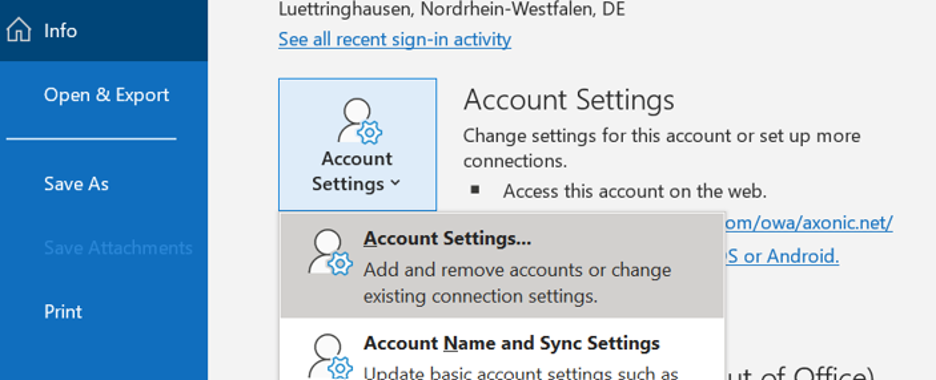
Schritt 2: Im Fenster „Kontoeinstellungen“ klicken Sie auf den E-Mail-Tab, um den konfigurierten Kontonamen zu suchen.
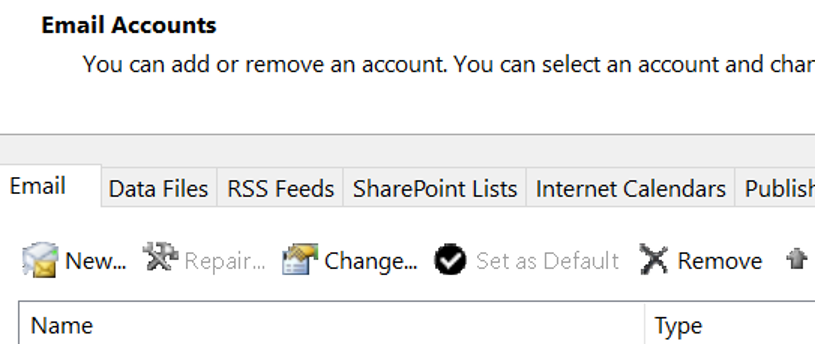
Schritt 3: Falls es mehr als einmal angezeigt wird, entfernen Sie es. Wählen Sie dazu das entsprechende E-Mail-Konto und drücken Sie die Entfernen-Schaltfläche.
Schritt 4: Drücken Sie schließlich die Schließen-Schaltfläche. Ihr doppeltes Konto sollte dann vollständig aus Ihrem Outlook entfernt sein.
Methode 2: Doppelte E-Mails über die Import/Export-Option entfernen
Schritt 1: Öffnen Sie Microsoft Outlook und klicken Sie auf den Datei-Tab
Schritt 2: Klicken Sie auf Öffnen/Exportieren und dann auf Importieren/Exportieren
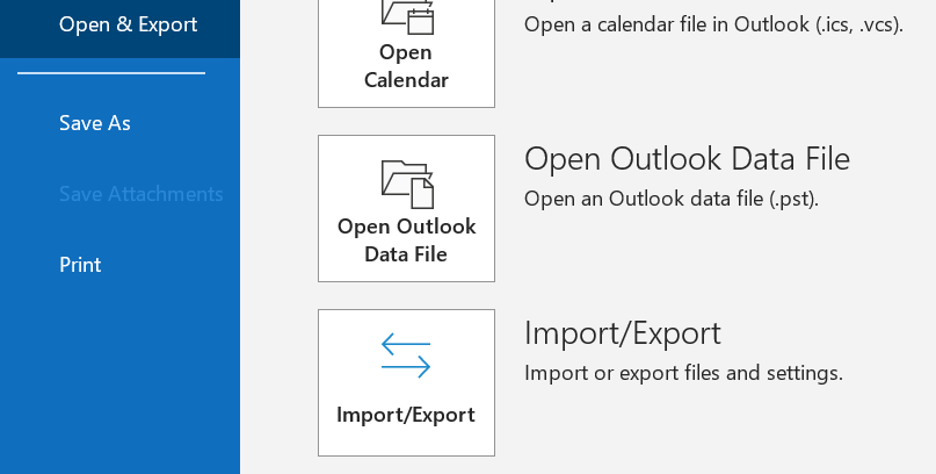
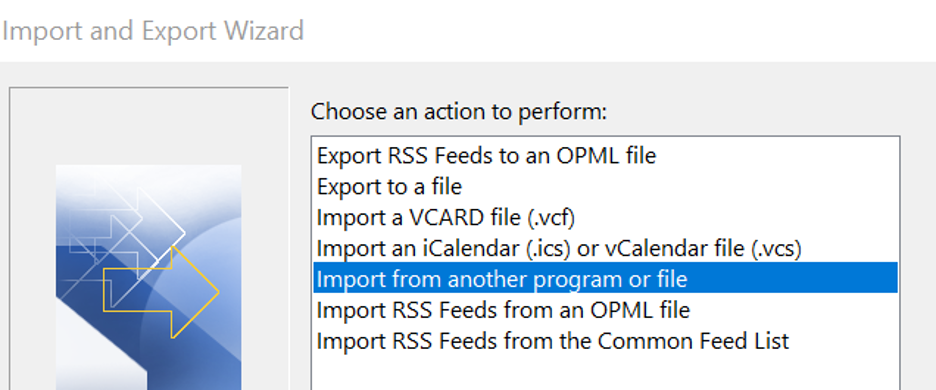
Schritt 3: Das Import- und Export-Popup-Fenster sollte angezeigt werden. Wählen Sie Aus einem anderen Programm oder einer Datei importieren und klicken Sie dann auf die Weiter-Schaltfläche.
Schritt 4: Wählen Sie nun unter Datei importieren die Outlook-Datendatei (.pst) und drücken Sie die Weiter-Schaltfläche.
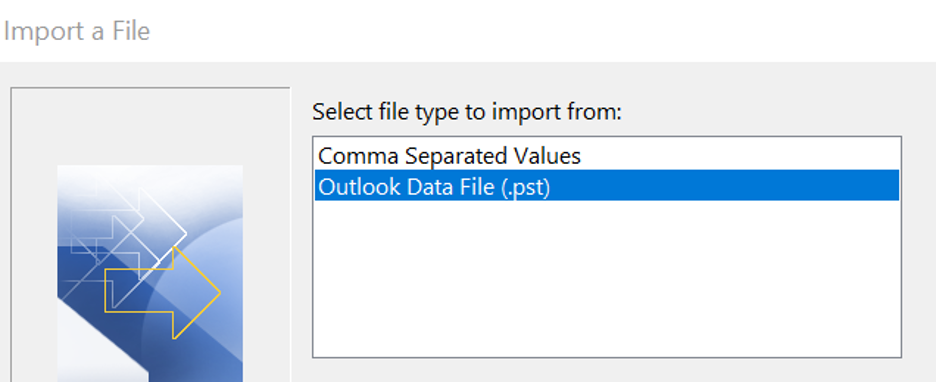
Schritt 5: Wählen Sie PST und Weiter.
Schritt 6: Durchsuchen Sie die Datendatei und wählen Sie die Option Duplikate nicht importieren. Klicken Sie auf Weiter.
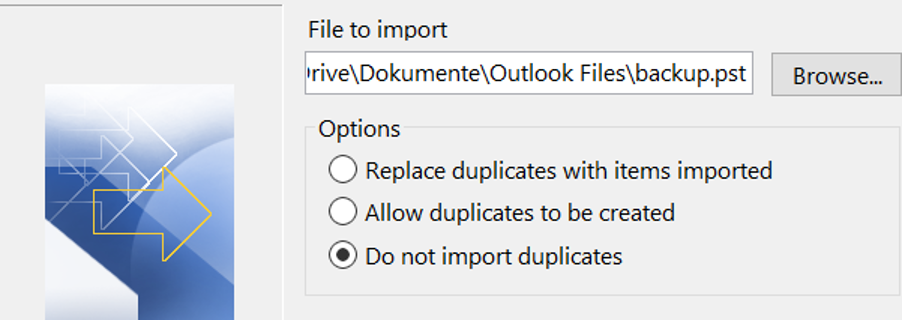
Schritt 7: Wählen Sie schließlich Outlook-Datendateien, um alle Daten zu exportieren, und klicken Sie auf den Fertigstellen-Tab.
Methode 3: Outlook-Aufräumtool
Das integrierte Aufräumtool von Microsoft Outlook kann auch eine Option sein, um doppelte Dateien, E-Mails, Ordner oder Nachrichten aus Outlook zu entfernen.
Schritt 1: Öffnen Sie Ihr Microsoft Outlook. Sie finden das Aufräumtool in der Symbolleiste. Klicken Sie auf den Tab und wählen Sie dann alle Optionen aus.
Schritt 2: Sie finden dann drei Optionen: Ordner aufräumen, Ordner und Unterordner aufräumen, Unterhaltung aufräumen. Wählen Sie Ordner und Unterordner aufräumen und klicken Sie auf Ja, um zu bestätigen.
Schritt 3: Sie können nun den Speicherort der gelöschten Ordnerobjekte manuell angeben. Klicken Sie auf Einstellungen, und es wird ein neues Fenster angezeigt.
Schritt 4: Wählen Sie Durchsuchen, und das Ordner auswählen-Fenster wird angezeigt.
Schritt 5: Wählen Sie Gelöschte Elemente und klicken Sie auf OK.
Schritt 6: Klicken Sie in diesem letzten Schritt auf die Option Ordner aufräumen, um doppelte E-Mails aus Ihrem Outlook-Postfach zu löschen.
Bis bald!
Aline & das Lookeen-Team
Nutzen Sie Outlook? Probieren Sie Lookeen aus!
Können Sie keine E-Mails in Outlook finden? Testen Sie die Desktop-Suchlösung Lookeien kostenlos!


Kommentare