

Umgekehrte Bildersuche bei Google & Co
Heutzutage nehmen wir das Internet als selbstverständlich hin und es ist zu einem wesentlichen Bestandteil unseres Alltags geworden. Während ältere Generationen eher unhandliche Wörterbücher und Bücher nutzen mussten, können wir im Zeitalter von Suchmaschinen wie Google praktisch alles jederzeit nachschlagen. Doch was ist, wenn wir nicht nach einem bestimmten Begriff oder Satz suchen wollen, sondern stattdessen die Quelle eines Bildes herausfinden möchten? Keine Sorge, auch hier hat Google & Co die Lösung parat! In diesem Artikel erfahren Sie, wie Sie eine Reverse Image Search mit verschiedenen Suchmaschinen durchführen und wie Sie dies auf Ihrem Smartphone tun können. Darüber hinaus können Sie, wenn Sie nach einer Bilddatei auf Ihrem Computer suchen und sich nur an ein Schlüsselwort oder einen Titel erinnern, zum letzten Kapitel dieses Blogbeitrags scrollen.
Umgekehrte Bildersuche mit Google
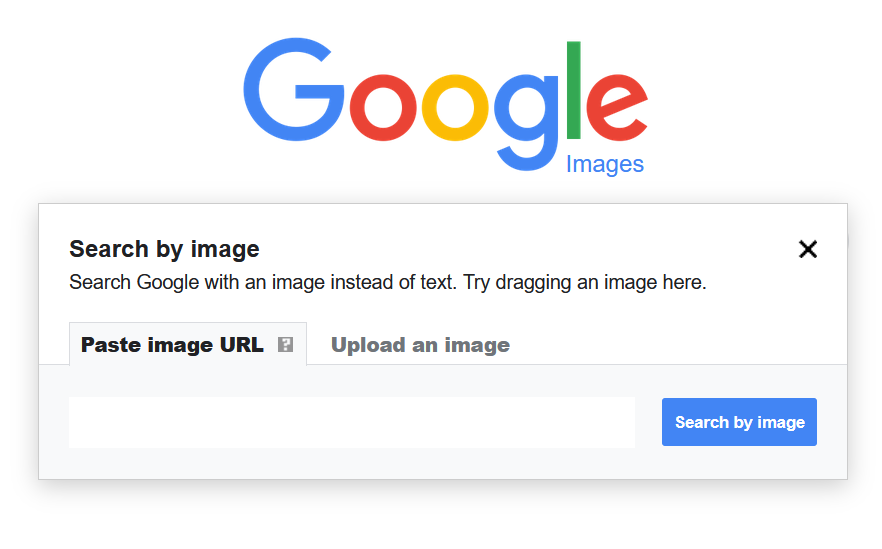
Um den Kontext oder die Quelle eines Bildes zu entdecken, eignet sich die umgekehrte Bildersuche bei Google sehr gut. Die folgenden Schritte zeigen Ihnen, wie Sie sie nutzen können.
Schritt 1: Gehen Sie auf images.google.com)
Schritt 2: Klicken Sie auf das Kamera-Symbol neben dem Suchfeld.

Schritt 3: Laden Sie Ihr Bild hoch oder geben Sie die Bild-URL ein, falls Sie eine haben. Google zeigt Ihnen dann eine Liste von Ergebnissen für Ihre Suche.
Durchsuchen Sie Ihren Laptop in Echtzeit nach Bildern mit Lookeen!
So führen Sie eine umgekehrte Bildersuche für Online-Bilder in Google durch
Schritt 1: Wählen Sie einfach das Online-Bild aus, das Sie suchen möchten, und klicken Sie mit der rechten Maustaste darauf.
*Hinweis:*Dies funktioniert im Chrome-Browser auf einem Laptop oder Desktop-Computer.
Schritt 2: Klicken Sie jetzt auf „Bild mit Google suchen“. Das Google Lens-Panel öffnet sich auf der rechten Seite der Seite.
Schritt 3: Klicken Sie oben auf „Bildquelle finden“.
Jetzt zeigt Ihnen Google die Suchergebnisseite des Bildes.
Microsoft Bing mit einem Bild durchsuchen
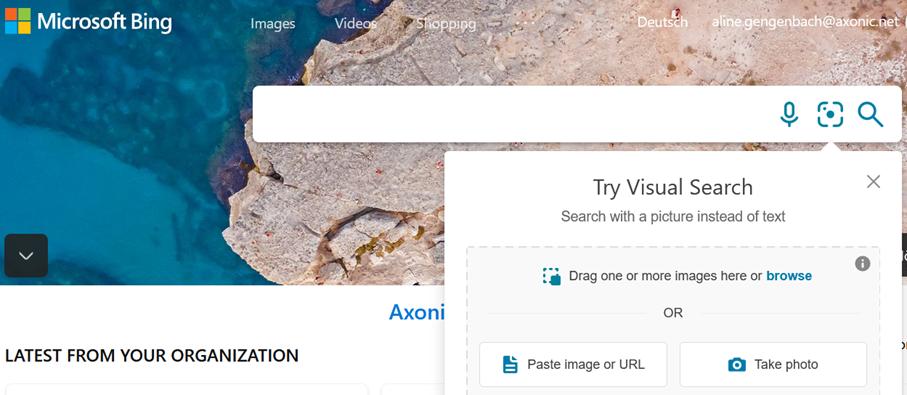
Schritt 1:Klicken Sie hier, um zur Bing-Startseite zu gehen.
Schritt 2: Klicken Sie auf das Kamera-Symbol neben dem Mikrofon-Symbol in der Suchleiste.
Schritt 3: Laden Sie Ihr Bild hoch oder geben Sie die Bild-URL ein, falls Sie eine haben. Microsoft Bing zeigt Ihnen dann eine Liste von Ergebnissen für Ihre Suche
Mit einem Bild bei Yandex suchen
Schritt 1: Klicken Sie hier, um zur Yandex-Startseite zu gehen.
Schritt 2: Klicken Sie auf das Feld „Bilder“, das sich über der Suchleiste befindet.

Schritt 3: Es öffnet sich ein neues Fenster. Klicken Sie auf das Kamera-Symbol und laden Sie Ihr Bild hoch. Alternativ können Sie hier auch die Bild-URL eingeben. Yandex zeigt Ihnen dann eine Liste von Ergebnissen für Ihre Suche.
Hinweis: Im Gegensatz zu Google und Microsoft Bing zeigt Yandex Ihnen auch Social-Media-Profile, die mit dem Bild zusammenhängen könnten, das Sie suchen. Außerdem befinden sich in der Trefferliste auch Bilder, die dem gesuchten Foto ähnlich sind oder dieselbe Quelle haben.
Umgekehrte Bildersuche vom Smartphone aus
So einfach diese umgekehrte Bildersuche auf einem Computer auch sein mag, bei mobilen Geräten ist sie etwas anders. Generell funktioniert die umgekehrte Bildersuchfunktion von Google nur eingeschränkt auf Handys und Tablets.
Mit der früheren URL google.images.com wird das Kamera-Symbol in der mobilen Version normalerweise nicht angezeigt. Damit es erscheint, müssen Sie die Desktop-Version auf Ihrem mobilen Gerät laden. In Chrome können Sie nach unten scrollen. Dort sehen Sie das Menü mit den drei Punkten. Tippen Sie darauf und wählen Sie Desktopversion anfordern. Wenn Sie Safari verwenden, tippen Sie einfach auf das „aA“-Symbol und wählen Sie ebenfalls Desktopversion anfordern; Sie finden es oben links.
Obwohl Chrome in der Regel besser funktioniert als Safari, sollten beide mobilen Browser jetzt die Desktop-Version von Google Images laden und das Kamera-Symbol wird angezeigt. Laden Sie einfach das Foto aus Ihrer Kamerarolle hoch. Diese Desktopversionsfunktion ist auch in anderen gängigen mobilen Browsern möglich.
Suche nach einem Bild mit einem Stichwort
Sie suchen eine Bilddatei und fällt Ihnen nur ein Stichwort oder Titel ein? Dann kann die Lookeen-Suche Ihnen helfen. Innerhalb weniger Sekunden durchsucht das Programm Ihre Dateien nach einem Stichwort und zeigt Ihnen auch mögliche Bilddokumente an. Sie müssen nur das Stichwort in der Suchleiste eingeben, und schon bald werden Ihnen alle passenden Treffer angezeigt.
Ich hoffe, dieser Artikel hat Ihnen geholfen, die Quelle Ihrer Bilder oder Ihre eigenen Bilddateien zu finden!
Bis bald!
Aline & das Lookeen-Team
Sie erfahren hier, wie Sie die Lookeen-Suche in Outlook nutzen können.



Kommentare