

So erstellen Sie einen Gruppenkalender in Outlook
Sind Sie wieder für die Organisation des nächsten großen Familientreffens verantwortlich? Planen Sie ein wichtiges Meeting mit Ihren Kollegen? Oder einfach das Wochenendpicknick mit Ihrer Lieblingsgruppe von Freunden? Erleichtern Sie sich das Leben und entdecken Sie die Gruppenkalender-Funktion in Outlook! Ein solcher Gruppenkalender kann Ihre Termine effektiv mit anderen Personen abstimmen. In diesem Artikel zeigen wir Ihnen, wie Sie ganz einfach einen Gruppenkalender in Outlook erstellen können.
Der große Vorteil eines Gruppenkalenders oder geteilten Kalenders ist, dass jeder auf einen Blick sehen kann, ob und wann andere Gruppenmitglieder Termine haben. Darüber hinaus können mit einem einfachen Klick auf den entsprechenden Tag weitere Informationen zu diesem Datum angezeigt werden. Das bietet nicht nur Vorteile im Arbeitsumfeld, sondern Termine lassen sich auch im Privatleben besser planen. Der Kalender muss auch nicht öffentlich einsehbar sein. Selbst ohne Kalenderfreigabe kann jeder Teilnehmer die Termine der anderen sehen.
So fügen Sie einen Gruppenkalender hinzu – Schritt-für-Schritt-Anleitung
Schritt 1: Öffnen Sie Outlook und klicken Sie auf das Kalender-Symbol unten links. Die Kalenderansicht wird geöffnet.
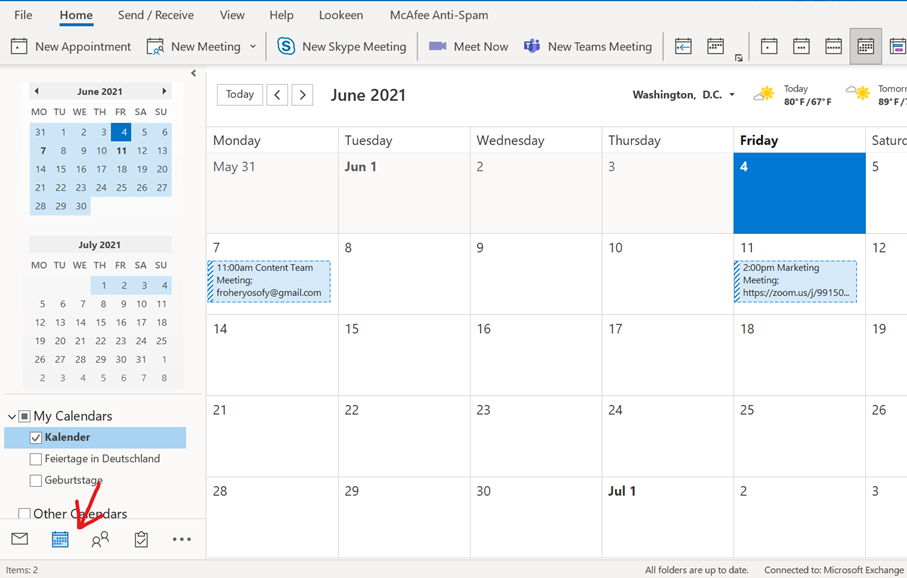
Schritt 2: Wählen Sie in der Kalenderansicht im Register Start in der Sektion Kalender verwalten die Option Kalendergruppen aus.
Schritt 3: Wählen Sie im Dropdown-Menü Neue Kalendergruppe erstellen aus.
Schritt 4: Geben Sie im Dialogfeld einen Namen für die Gruppe ein.
Schritt 5: Nun können Sie im Bereich Adressbuch die Kontakte auswählen, die Sie in Ihrem Gruppenkalender aufnehmen möchten.
Schritt 6: Wenn Sie nach einem bestimmten Kontakt suchen, können Sie den Namen direkt im Textfeld Suche eingeben.
Schritt 7: Klicken Sie auf Gruppenmitglieder, um die ausgewählten Namen zur Gruppe hinzuzufügen. Sie können so viele Mitglieder hinzufügen, wie Sie möchten. Beachten Sie jedoch, dass der Kalender unübersichtlich werden kann, wenn Sie zu viele Mitglieder hinzufügen.
Die neue Gruppe sollte nun im Kalender-Navigationsbereich angezeigt werden. Wenn Sie Ihre Kalendergruppe löschen möchten, klicken Sie sie im Ordnerbereich einfach mit der rechten Maustaste an, und es wird eine Liste mit Optionen angezeigt. Dort können Sie „Gruppe löschen“ auswählen.
Schritt 8: Wenn Sie alle Mitglieder zur Gruppe hinzugefügt haben, klicken Sie auf OK.
Kalender freigeben und Terminübersicht

Wenn Sie den Kalender auch mit den Gruppenmitgliedern freigeben möchten, müssen Sie lediglich im Menüband die Option „Kalender freigeben“ auswählen. Andere Benutzer können den Kalender dann jedoch ebenfalls bearbeiten. Sie können Ihren Kalender auch über „Online veröffentlichen“ ins Internet stellen. Wenn Sie einen Webserver haben, der WebDAV unterstützt, können Sie den Kalender dort ebenfalls veröffentlichen. Wenn Sie in Outlook mehrere Gruppenkalender erstellen, müssen Sie beachten, dass diese bei fünf oder mehr Kalendern automatisch in der Planungsansicht angezeigt werden. Wenn Sie eine andere Ansicht bevorzugen, können Sie über die Kalendereinstellungen die Anzahl der Kalender einstellen, ab der Sie in die Planungsansicht wechseln möchten.
Mit den geteilten Gruppenkalendern können Sie Ihr Leben besser organisieren, und das macht es hoffentlich ein kleines bisschen leichter, bei der Terminplanung im Beruf wie auch im Privatleben weniger überfordert zu sein.
Aline & Ihr Lookeen-Team
Suchen Sie nach einer Suchlösung, der Sie vertrauen können? Testen Sie Lookeen!



Kommentare