

So ignorieren Sie alle E-Mails in einer Konversation in Outlook
Bei der großen Anzahl an E-Mails, die Sie täglich erhalten, kann es schwierig sein, den Überblick darüber zu behalten, was wichtig ist. Daher ist es unerlässlich, unnötige Nachrichten wie Werbung herauszufiltern. Es kann jedoch auch vorkommen, dass ein Kollege Sie unbeabsichtigt einer Verteilerliste hinzugefügt hat, was dazu führen kann, dass Ihr Posteingang überläuft. Insbesondere wenn mehrere Personen an der Unterhaltung beteiligt sind, kann es zu einem Hin-und-Her von Nachrichten kommen, die für Sie möglicherweise nicht so relevant sind. Zum Glück bietet Outlook eine Funktion, mit der Sie die gesamte Unterhaltung ignorieren können, sodass jede zukünftige und vergangene Nachricht des Threads automatisch in den Ordner „Gelöschte Elemente“ verschoben wird.
Schritt-für-Schritt-Anleitung: So ignorieren Sie eine Unterhaltung
Schritt 1: Wählen Sie in Ihrem Outlook-Posteingang die Unterhaltung (oder eine beliebige Nachricht darin) aus, die Sie ignorieren möchten.
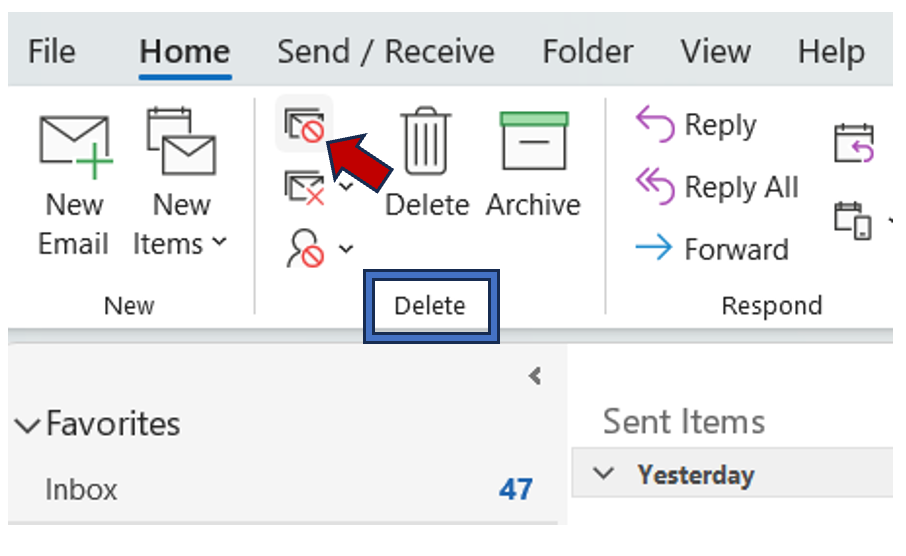
Schritt 2: Klicken Sie auf die Registerkarte „Start“ und gehen Sie zur Gruppe „Löschen“.
Schritt 3: Wählen Sie „Ignorieren“.
Hinweis: Wenn Sie eine bestimmte Nachricht ignorieren möchten, gehen Sie zur Registerkarte „Nachricht“.
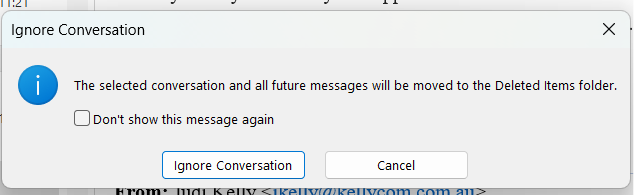
Schritt 4: Ein Dialogfeld wird Sie um Bestätigung bitten. Klicken Sie auf OK, um zu bestätigen, dass die Nachrichten des Threads gelöscht werden.
So rufen Sie die Funktion „Unterhaltung ignorieren“ zurück
Wenn Sie die Funktion „Unterhaltung ignorieren“ versehentlich ausgewählt haben oder Ihre Meinung zur Teilnahme am Thread geändert haben, können Sie den Befehl gemäß der Schritt-für-Schritt-Anleitung rückgängig machen. Beachten Sie, dass Sie dies nur rückgängig machen können, wenn Sie Ihren Ordner „Gelöschte Elemente“ noch nicht geleert haben.
Schritt 1: Öffnen Sie in Outlook Ihren Ordner „Gelöschte Elemente“ und wählen Sie eine Nachricht des Threads aus, für den Sie den Befehl „Unterhaltung ignorieren“ rückgängig machen möchten.
Schritt 2: Öffnen Sie die Nachricht durch Doppelklicken darauf. Die Schaltfläche „Ignorieren“ wird oben links hervorgehoben angezeigt, um anzuzeigen, dass sie für die Unterhaltung aktiviert ist,
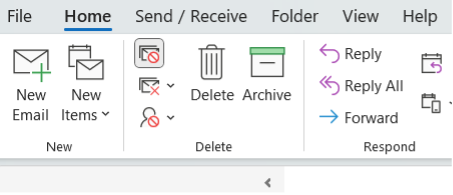
Schritt 3: Sie können sie deaktivieren, indem Sie einfach auf „Ignorieren“ klicken.
Schritt 4: Ein Popup-Fenster wird Sie bitten zu bestätigen, dass Sie die Unterhaltung nicht mehr ignorieren möchten. Klicken Sie auf OK.
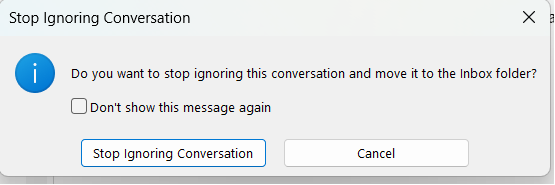
Nun werden alle neuen Nachrichten aus der Unterhaltung in Ihrem Posteingang angezeigt.
Bis bald!
Aline & das Lookeen-Team



Kommentare